發表文章

Canva|實用快捷鍵#1

圖片
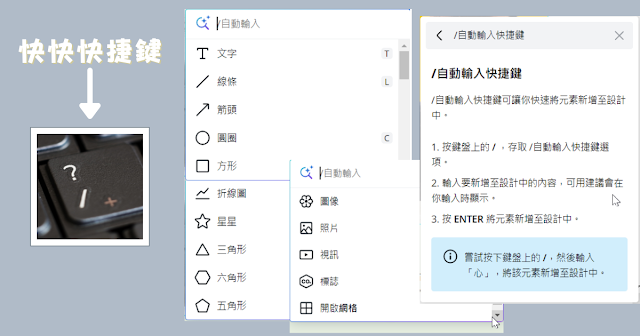
110/12/17 新增快快快捷鍵,底下的快都不夠快了😁  因為一手按滑鼠,如果要同時點按三鍵以上或太難記的,我就不想為難自己,不是按件計酬的,不需要那麼拼命,有太多軟體要學,時間要浪費在如何運用設計來協助工作的進行。 直接按鍵盤的字母   C  畫圓  Circle R  畫矩型 Rectangular L  畫直線 Line T  文字段落 Text    大部份的快捷鍵,其他程式也共用的,都可以試試看,畢竟有些都已約定成俗。 我是覺得也不一定非要用快捷鍵,只是多知道一個方式,就多一個選項。 快速複製:ALT+方向鍵;Ctrl+D,只適合同檔案,跨設計只能用 Ctrl+ C/Ctrl+V 均分:使用位置+整理 同時選取:shift+點選物件 點選下層物件:Ctrl+點選, 第幾層就點幾下 選取多個元素 Ctrl+G 可以建立群組,或功能列上按 "建立群組 插入連結快捷鍵 shortcut for page linking 此區也會不定時更新 更多 Canva 的應用請參考: Canva 更多雲端資源請參考: 行銷筆記 💖 若你對 Canva 有興趣想升級成 Pro 版,建議先看我寫的詳細說明,我是官方授權的 Canva Champion,有此頭銜者,會有官方給的特別連結,有特別優惠方案,我會統一更新於此 ⨠ 請參考: Canva|使用問題協助 ,點我優惠連結,還可以額外得到我的免費協助。
Canva|新功能介紹

圖片
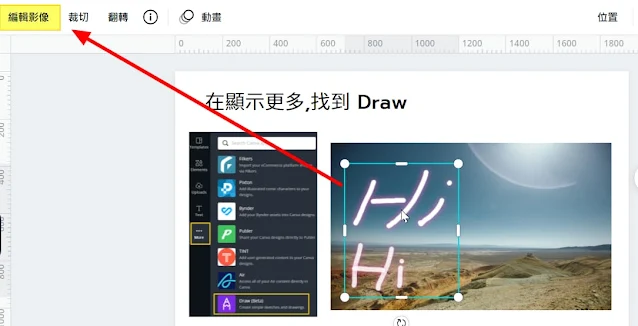
手繪功能 目前僅適用於桌機和平板電腦 可以使用 Apple Pencil 手寫部份完成後成為一圖檔 支援 Adobe Illustrator 支援 Adobe Illustrator 檔案,只需拖放 AI 文件到 Canva 主頁,即可轉換成可編輯的 Canva 設計,若無法直接放到主頁,請用上傳方式。 官方重要說明 僅支援 .ai 檔案類型。 你可以匯入大小最多 50MB 的 PDF 檔案。 你可以匯入最多有 100 個畫板的 Illustrator 設計。 不支援有圖層、漸層和遮罩的設計。 你只能匯入儲存為「PDF 相容格式」檔案的 Illustrator 設計。 如果你的 Illustrator 設計為掃描的文件或設計,我們只能以平面影像或合併影像處理,無法將文字或設計元素拆開來編輯。 我沒在使用 AI,其他請參考官方說明: 匯入 Adobe Illustrator 檔案 上傳媒體 可以透過 Google上傳相片真好,不再受限於二地作業時的截圖存取問題 文字背景效果 在做公司的說明書時,原廠給的AI檔轉PDF,Canva 文字部份都辨識的很好,直接簡轉繁,連文字效果也模仿的微妙微肖(淺黃底是我刷淡,視覺效果比較好) 有 Canva 後,沒再用 Word 做過說明書了 選擇深色主題 YouTube / Google Chrome 也都有深色主題,讓長期使用螢幕也不至於眼睛疲勞,但還是要讓眼睛離開螢幕才能有效休息啦。 表格功能 2022年最棒最讓人期待的應該算是表格功能了,從開始測試到完全開放整整5個月的時間,先開放測試當然是吸取使用者的建議,然後優化它,所以一開始寫的這篇  Canva|新功能-表格元素  ,部份功能選單已經不適用,但內容都很簡單,且更好用,直接試試即可,或可看我後來拍的影片,有詳細介紹...

Canva|Google Sites封面尺寸範本分享

圖片
Google Sites頁首可以有四種選項 封面 大型橫幅 橫幅 只有標題 Google Sites封面尺寸範本比較複雜,是因為我交相比對各種裝置的效果 電腦版 iPad 直式/橫式 手機 直式/橫式 當然大部份的人手機都是直式拿,但因為若有影片,還是有人橫看,至少畫面大一些,所以我示範較為繁雜,若是風景圖或抽象畫面,當然無需太理會各種裝置的尺寸範圍,只要設定電腦版為 1920*1080px 即可。Google Sites本身是RWD網站,也有預設一些圖片可以選擇,不想費心的,可以直接選用,內容永遠是最重要的。 Blogger|Google免費網站Sites-協作平台 分享範本就是要讓你專注在創作及行銷上,簡易式地設定我都走過一遭了,就想協助你略過這一段路。 範本說明 我用 Canva 設計範本尺寸 1920*1080px 範本可參照我的  網站-Celia漫步雲端 ,比較複雜,就沒預刪內容,我會另外放其他免費的照片,誤差值在 1px內(別剛好置放太邊邊就好) 我有預設輔助線了,直接用第2-3頁的範本去看,就可以看到每頁也有輔助線的(該設計檔有幾頁,都會一體適用輔助線功能),處理好你的設計後,可以把第一頁刪掉,或保留,在列印時選擇你要用的那一頁,以利日後要更換封面時能參照 點選範本連結後,會另外存成新設計副本,不會與我共用。 橫幅/大型橫幅一併為你備妥 ...

Facebook|粉專訊息預存回覆優化

圖片
FB 粉絲專頁,有時會經常同一訊息回答,預存回覆,就可以節省打字時間,且又推出常見問題功能,針對常見問題可以自動回覆,節省回覆訊息的時間,但通常我只拿來做預存回覆,因為可以插入相片及網站連結,就一併優化並測試照片尺寸。 插入預存回覆 透過 Facebook 商務套件,選擇訊息,即可點選插入預存回覆,可以新增或編輯原訊息 編輯回覆 捷徑:一定要設,否則無法儲存 訊息:限制 1000字元,但我好奇,誰留那麼多自動回覆呀😅 新增相片:相片比例: 2:1 ,我是使用 500*250px 個人化:可以設定網址。我覺得這功能很棒(但外面寫個人化,點進來又寫客製化,雖然意思一樣啦) 新增相片 我一開始選擇 600*200px,去試,結果在電腦上看及模擬對方看到的樣子都怪,於是再改成 520*265px(是用裁切尺寸去判斷的) 上面左邊照片是 安卓手機 600*200px,長寬比覺得 OK,但右邊 iphone 上半視覺比例已經跑偏,下面照片更改尺寸為 520*265px,電腦版上長寬比還可以(我抓第一次做時的電腦版比例的) 上面左邊照片是 安卓手機 520*265px,因為部份文字被裁切,修改時順便微調數字,更改為 500*250px ,右邊 iphone 上下比例差異反而沒有很大,都可以被接受。一開始應該可以判斷是 2:1,但  FB 沒寫尺寸且電腦版判斷失真,所以就多試一次。 取回預存回覆時,照片雖然會跑在前頭,視覺效果也不太正確,但再看,比例又和手機一樣了 ...

用Canva做網頁建議事項

圖片
用Canva做的簡易網站 建議事項 網站版的字體不宜將就手機版而太大,字體太大在大螢幕看很突兀。 手機版因為可以輕易放大縮小,所以仍然是可以閱讀,但還是該增加手機好讀版,排版要重新排。 在 iPad 上要好閱讀,建議網頁風格要選標準模式,會有首頁的選單,使用者也可以自由捲動往下瀏覽。 手機版優先模式,網頁風格要選捲動模式。 缺點: 載入速度略慢 適合在大螢幕上看,手機上看感覺不太出來(可在首頁點選手機好讀版) 目前無法自訂 URL,得另做連結才能導回主網站,且無法蒐尋,流量無法併入網站內,不利於 SEO,但應該會改善,目前仍在測試優化階段 優點: 簡單/方便/美美的背景圖 不用學其他網站技巧,隨時可以更改內容 直接在 Canva 改,有連結的人可以看到最後版本的修正。不用重給連結 在FB社團分享,可以看到主標題和首頁,比原型設計分享好 搭配Google Blogger就是很方便且免費的 RWD 網站 平板和電腦看很不一樣,建議用大螢幕參考看看哦,我覺得該和 Google Site 搭配更優 當然想要更專業的網站效果,還是要委由專業的網站服務平台,但你要有學習的困擾及固定付費成本的概念,所以若只是想要做簡單的說明頁,可以方便使用又有設計感,免費且無限制增加,還可以外部連結及內部連結,當然透過 Canva  一次搞定所有需求。 可能是測試版,分享於 FB 連結會有浮水印,不用付費,可以點  Canva做的網頁分享於 FB 時的樣子 ...

一個月內熱門文章

【檔案下載】大榮貨運單列印託運單下載

特休統計依到職日特休統計表檔案下載分享

【Excel表格】簡易式銷貨憑單檔案下載

Canva|商用問題

銷貨退回折讓單-電子檔