發表文章

目前顯示的是有「倉運職能」標籤的文章

免印表機!郵局 i 郵箱寄件操作流程:用 EZPost 省運費查詢郵件流向

圖片
郵寄便網站舊首頁 郵局本來就有小白鴿及便利袋,可以小件物品託運,但都要自己貼好地址拿到掛號窗口。時代進步,郵局的 e 化,也不簡單~這篇寫的有點久,寫到舊網頁都更新了。 除了超商店到店,中華郵政 EZPost 郵寄便 i 郵箱是便利寄件的好選擇,但總感覺普及率沒有很高,雖然郵局一個地區至少會有一個,但超商或蝦皮店到店的門市顯然更方便一點,所以這篇想寫至少二年以上了,因為目前又有活動,所以還是把新的內容置換整理出來。或許有人會覺得  EZPost 會不會作業很麻煩?這一篇就截圖說明把 EZPost 操作流程,和大家說明一下,不僅能節省運費,也能自由決定取貨時間享受 i郵箱的便利及 EPost操作的方便性。 若你用習慣郵局小白鴿及便利袋,你或許還得自己寫託運單,現在 EZPost 郵寄便i郵箱,可以連託運單也省了哦~我很受歡迎的二個檔案,也要被淹沒在時代的洪流😥 郵局便利箱託運單 郵局便利袋地址貼紙 為何要選用 i 郵箱 如果你家沒印表機,又常態性要寄,只有部份站點沒有自動標籤機,大部份郵局及 i 郵箱,可以掃碼,印出寄件貼紙,貼心又方便 如果收件人常態性沒人在家,可以寄到對方指定的 i 郵箱,方便對方有空時再去領回(會發送取件通知) 如果你無法在郵局上班時間去寄信,用 i 郵箱可以家把資料都弄好,隨時去有 i 郵箱的點,就可以寄(部份點只能取件) 有些店商平台會搭配活動時間,免運還消費滿額送福利(比如 momo 於114年雙 11檔期,消費滿399元,選擇i郵箱取件,可至活動網站登記,送50元 mo 幣 115/5/1-5/31 也有) ...
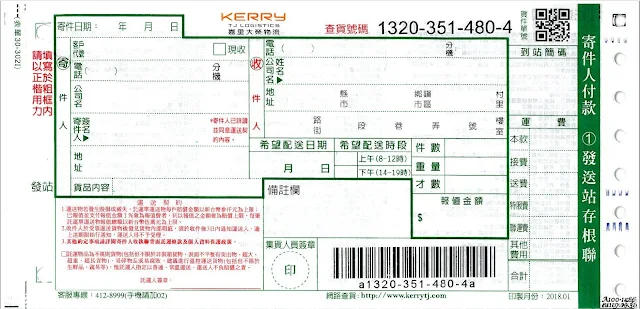
【檔案下載】大榮貨運單列印託運單下載

圖片
如果不常寄貨,量少的通常是用手寫的三聯複寫單,會有託運單流水編號的查貨號碼在上頭,可於寄貨站上手寫。若偶爾寄但又不想手寫,也可以取回空白的三聯托運單,再自己套表列印,至少寄件人不用重覆寫,簡單用電腦打字總比寫字快,重覆的客戶資料還可以留底備用,當然電腦強的還是可以  EXCEL 建立資料再至 WORD 套印,選擇一個自己最熟悉的方式即可。二者方式都可以提供,有需要的再留言和我說(別直接留 Email 嘿,會被看光) 最方便的當然是請大榮貨運來公司安裝託運軟體,再直接用託運貼紙貼上,大榮會提供點陣式印表機適用二側有洞的小貼紙,公司寄貨量大的,直接列印托運貼紙是最方便的。 可參考:  KTJ大榮貨運託運單列印及軟體操作運費說明 Kerry大榮貨運點陣式三聯複印託運單 新版 Kerry大榮貨運點陣式三聯複印託運單 套印結果 Kerry大榮貨運 印表套印結果 Kerry大榮貨運 印表機設定-邊界 Kerry大榮貨運 印表機設定-紙張 Kerry大榮貨運 印表機設定-版面配置 印表機 因為是複印式三聯,所以要有點陣式印表機 我套的是 EPSON LQ-690C WORD 部份都已設定好,若印表機邊界差異,就微調就好 EXC...

KTJ大榮貨運託運單列印及軟體操作運費說明

圖片
嘉里大榮物流託運軟體介面 貨運業是一份很吃重的工作,不僅工作時間長,各種不同的產品有些很重,也很費體力,尤其是疫情這段時間,大家減少出門,相對的網購貨運次數就多,貨運司機就更辛苦了,所以我們可以做好的前置作業,就不讓貨運司機困擾,把收貨人/寄件人/物品件數/物品重量/到貨時間都標示清楚,不僅對收件人好查找,也有利物流後續的作業。 託運單格式 寄貨量少的通常是用手寫的三聯複印單,會有託運單流水號編號的查貨號碼在上頭,於寄貨站上手寫。再多量一點,可以取回空白的三聯托運單,再自己套表列印於大榮提供的制式托運單上(我自己有做,有需求的留言告訴我,日後再寫來分享),雖然客戶資料可以用 Excel 與 Word 套印格式來套表,但還是有點麻煩。 最方便的當然是請大榮來公司安裝託運軟體,再直接用託運貼紙貼上,大榮會提供點陣式印表機適用二側有洞的小貼紙,公司寄貨量大的,直接列印托運貼紙就很方便。 Kerry大榮貨運點陣式三聯複印託運單 是否有再更新樣式我不確定 Kerry大榮貨運點陣式託運貼紙 這是電腦上套印資料的樣子 Kerry大榮貨運點陣式印表機適用  託運貼紙空白聯 三張一折  貨物追蹤查詢 KERRY嘉里大榮物流的託運軟體是我目前操作過的唯一,所以我不知道其他的物流介面是否更好,用這麼久的大榮物流託運軟體,老實說也沒有啥大問題,很方便,很好操作,沒後續的平台問題,託運代號在他的 網路查貨平台 也很方便看到貨品的流向,簡單平順就很棒。 ...

Canva|匯入PDF及其他檔案格式

圖片
Canva新功能 匯入PDF 之前 Canva 是無法在設計內使用 PDF 檔的  Canva可上傳的檔案格式 所以開放新功能 匯入PDF 真的是一大福音 (如果妳只把 Canva 拿來畫畫設計稿 PO FB /IG 等就有點可惜了) 不只設計人員需要 Canva ,作簡報/產品目錄/附照片的報價單可以附連結也可再轉成 PDF 適用性太廣了,還可以直接作網頁~  後記:有些 PDF 檔案是經掃瞄才成為 PDF,就會被辨識成圖檔,若要做說明書,要辨識圖片中文字,可以參考這篇: Google|善用翻譯處理說明書及學習與溝通 新功能一定要先試試好不好用 實測結果說明 不想看太多文字的,最下方連結可以直接看大圖 文字和圖還不錯,字體若無會替代/顏色也有對,但框線會成為圖檔   (也很不錯,可以放大縮小,但無法改線的內容 大小/格距,可以改顏色和整個的大小縮放。這樣以後可以在 EXCEL上弄格線資料轉成 PDF 再至 Canva 編修 ,以前作法為了避免截圖失真,會在 Canva 放線條作格線,再 Copy 內容,相對麻煩) PDF 內含超過 300 影像會失敗 (我沒去數是 Canva 的錯誤說明提示,我上傳的 PDF 才12頁,但應該是各個小圖檔都算一個影像)(已更新為 400個影像 ) PDF 如果是 CAD 畫的圖會變成圖檔,線形圖等也是圖檔 上傳的 PDF 內附的圖片,不會顯示在上傳的影像內(要再用該影像可以回設計檔案內 COPY) 載入時間沒有那麼長, 我沒等它說完成就點按了,傻傻等要等很久 😁(這已改善) ...

一個月內熱門文章

【檔案下載】大榮貨運單列印託運單下載

特休統計依到職日特休統計表檔案下載分享

【Excel表格】簡易式銷貨憑單檔案下載

Canva|商用問題

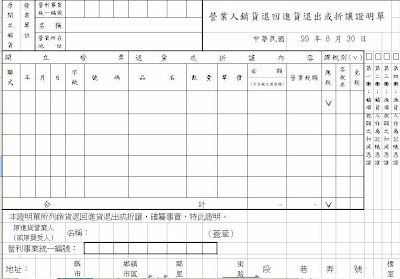
銷貨退回折讓單-電子檔