發表文章

目前顯示的是有「LINE」標籤的文章

Line|Line社群實用的自動程式多國翻譯功能
圖片
 一直說要學習英文,說了N年,直到 2023年因緣際會認識英文老師 Wendy  機車老酥 ,她是目前我認識,對數位行銷著墨最深的英文老師,一開始她是來找我上課學 Canva,想更優化她已經很強的 FB 粉專的,也當然學了 Canva 後要一併優化 YouTube 頻道及官方帳號,後來陸續上了我完整的 Canva 課程,我們也成了好朋友,她本來課程就很滿,但為了上課同學的父母及認識的人,也有開大人班的十人英文研習營,很嚴格,也很難報名,因為一班才十人,通常報了至少會續六期,等於說沒報到名,就要再等半年😅,謝謝她特別為我保留一個名額,所以不得不咬緊牙關撑下去。 我們通常在學習的過程,都會有大大小小的理由放過自己,上課有老師叮嚀,像我這種對自己好的人是很必要的,但有些內容,我們還是得自己去學去記,感謝 2023 年 AI 的盛行,一些語音功能的服務,大幅降低我們學習的門檻及障礙(沒有藉口)。 之前我不喜歡 Line 社群,因為太煩人,我無法忍受未讀訊息,一堆訊息會讓我煩躁,所以我一直沒去玩它,但也因為課程需求,自己去試創了一個  Line 社群,才發現,它有非常方便的自動程式,可以選擇多國翻譯功能。 建立社群 不想被吵,可以自己建一個不被蒐尋的社群自己用 桌上版的 Line,任一類別,右下角,點選綠色 + 符號 選擇新增 社群 進入後依指示選擇內容即可 社群建立完成 點圖可以放大看 點選選單進入 選擇自動程式 把 翻譯 功能點一下會變成 開啟 選擇想要的 語言翻譯 功能 比如說選擇中翻英,日後輸入內容,每句都會翻譯成英文,英文會翻成中文。 或許你覺得奇怪,不是有 Google 翻譯?當你有印尼或其他外語人要溝通時,就會知道 Line 社群的自動程式多國翻譯功能有多實用方便了。 想知道更多即時好玩的,點我加入我們社團 延伸閱讀 Chat Everywhere|優於ChatGPT的特點 ...

Line|創作屬於你的Line貼圖!從申請註冊開始!

圖片
AIGC 因為AIGC的盛行,本來不會畫畫的人,也可以藉由 AI,生成很多很棒的內容,想要做自己的Line貼圖,不再是件為難的事,但若想在Line貼圖市場上賺到錢,我覺得是另一件事。 試試 AIGC 的 Prompt 生出來的貼圖 試試自己的運氣😅 首先你要覺得自己有創意或你的內容別人會買單,大部份的人都是做好玩試試的,或做來送人,很有創意的人,早在各種售圖市場上,佔有自己的市場。 Line Store貼圖 我個人帳號申請許久,但遲遲沒有生圖送出申請,用教學 Canva 處理設計內容,忽然覺得 Canva 被愛用的程度是倍增的,當然主因是 AIGC 生成圖容易加上自己的設計發想,透過 Canva 加字及後製更方便,在 Line Store 上架似乎簡單了一點。所以還是先整理了註冊帳號的一些比較重要的內容,供大家申請時作參考。 Line Creators Market使用方法 註冊帳號 Line Creators Market 註冊資訊 註冊帳號時需要有英文地址及英文姓名(護照姓名)貼心翻譯連結置於下方 Line Creators Market 確認資訊 官方說明 LINE Creators Market Line貼圖審核準則 Line拍貼 製作準則 Line貼圖|表情貼|主題製作準則 以下為 Line 官方資訊 ...

【LINE@官方帳號】手機App安裝及開始經營的重點提示

圖片
為什麼要用LINE@官方帳號 如果你有相同內容,要發給不特定人 如果考慮對方不想透過 FB,留言眾人都看得到(私訊也麻煩咩~) 不想受制於 FB 粉專的觸及率下降,要一買再買的廣告 想讓粉絲方便集中注意力的觀看內容 免費開始 一開始不用先買  專屬 ID ,任何人都可以申請一個免費的官方帳號 一個月內 500 則訊息免費群發 專屬 ID 的好處是可以在官方帳號處蒐尋得到,不用得透過 QR Code 或連結才能加入 專屬 ID 年費:目前 $ 720(未稅) 等到好友人數超過一定的數量,再考慮是否付費買推廣方案,可以群發的則數可以較高。 如果朋友數 20人,500 則可以群發 25次 如果朋友數 100人,500 則可以群發 5次 當然你不一定所有訊息都要群發(日後再介紹,或請參考延伸閱讀) 聊天室的 1對1聊天與群發則數無關(不會被計入) 好友必須先和官方帳號聊天,才能與對方聯絡 好友加入時要求對方留言,可順便依屬性分類,日後分類群發才會有依據 如何申請帳號 https://tw.linebiz.com/service/account-solutions/line-official-account/ 免費開設帳號  https://tw.linebiz.com/account/ 電腦版申請連結🔼,網站寫的很詳細,如何善用 Line@官方帳號,並貼心的備有行銷導航🔽。 安裝 APP 手機版請先安裝 LINE@官方帳號專屬 App LINE Official Account App 若好友無法回應,請先檢查 設定 ▶ 自動回應   ▶   回應設定 ,回應模式請選擇 聊天 其...

【LINE@官方帳號】Voom貼文照片建議尺寸

圖片
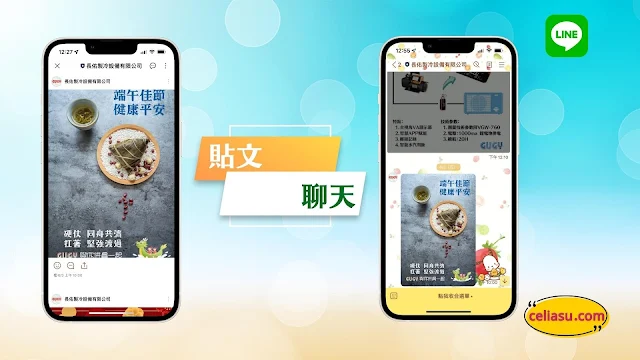
同一尺寸在主頁貼文和在聊天區的樣式 Line更新 本來的 Line@主頁貼文,後來更新為 LINE VOOM,重新檢視時才發現原有照片尺寸在貼文中會被裁到部份,要點開才能看到全貌,於是順便把  Line@官方帳號的圖片尺寸說明一下。 Line@貼文選項 有照片/影片/貼圖/Google Map/優惠券/投票 照片有要求以下內容,沒有建議尺寸 檔案大小:10MB以下 檔案格式:JPG、JPEG、PNG、GIF Line Voom 附加影片,主要也想搶短影音流量,目前也開放盈利模式,但必須先符合二點: 追蹤人數 300人以上 主頁貼文,最近一個月累計觀看時長超過 30小時 通常一般公司的官方帳號,不是為了短影音的盈利,所以此處不考量這個,專以正常公司產品圖文介紹,在手機上顯示最大化來說明。 主頁貼文各尺寸 1040*1560px(可視範圍較大,邊界需調整) 1040*1040px(中規中矩) 2560*1440px(1280*720px) 1568*1044px 以上尺寸為之前我曾用過的主頁貼圖尺寸,我個人比較喜歡 1:1 的版面,在主頁中不會有裁切問題,雖然我也覺得那樣侷限性較大,但很少有人會點開看。所以自己重新測試想找到一個可以在聊天動態有比較好的閱看效果,及在主頁上有最大展示空間的尺寸。 訊息項目 圖片想在聊天版面能有最大展示效果,只能透過訊息項目(詳細說明可參考延伸閱讀) 圖文訊息 進階影片訊息 多頁訊息 聊天動態版面 一般常見的長輩圖是:720*960px,也只是較佳化,正方型在聊天動態...

Canva|LINE@官方帳號多頁訊息的應用

圖片
在這篇▶  【LINE@官方帳號】主頁|訊息項目-多頁訊息  是介紹 Line@ 官方帳號多頁訊息比較完整的內容步驟,而這篇主要是以我自己的操作與 Canva 的應用,提供參考。 後來我偏愛使用多頁訊息內的  影像 ,因為圖面積較大,不用在說明處太多著墨,重點保留在設計內,最後一頁可以留訊息說明。Line@ 的多頁訊息無法在手機上展開放大每頁的圖,便可透過 Canva 的 僅供檢視連結 運用配合,Line官方帳號好友就能透過 Canva 的連結內容,放大或分享。分享方式有做成網頁模式在延伸閱讀。 影像 尺寸比例 檔案格式:JPG、JPEG、PNG 檔案容量:10MB以下 建議比例:1.11:1 (1110*1000px) 內文共可使用 9頁,若有個別頁面需求,也可以單張設網址,個別連到相對應的商店網址或說明網頁等。 結尾頁 尺寸比例:1.54:1 (1540*1000px) 我拿來做想看大圖連結 Canva 設計的 Line 貼文內容。 Line 更新 之所以會再把這部份單獨介紹,是因為本來多頁訊息是無法轉發分享的(比較麻煩,但理論上也是可以啦),後來 Line 更新了,可以依個別聯絡人,直接傳送對方詢問的內容,而且超方便。 選擇聯絡人,點選左下角 + 選擇 多頁訊息 選擇要傳送的多頁訊息內容 連結 Canva 的優勢 Line官方帳號多頁訊息有限制包含結尾頁共十頁,但連結至 Canva 的就可以依需要,自己再延伸或強化,當然內容太多也不討喜,沒有人想無止盡地看,除非內容很有趣。但只要對方願意點連結看更多內容,那麼 Canva 裏的內容你如何作引導,是不是多了彈性及應用呢?(建議必須與原貼文內容相關) 延伸閱讀 Line多頁訊息應用  (Canva 做的一頁式網頁,這篇有彩蛋哦~) 【LINE@官方帳號】貼文串|LINE@主頁...

Line|超實用的圖片轉為文字並順帶翻譯

圖片
這個美好的年代,善用工具是一定要的,你會發現原來麻煩的事變簡單了,只要你願意改變,願意接受新科技。據我所知,還有人不願安裝桌面版的 Line,考量啥?老實說我也不太懂,我只知道他們錯失了很多方便及浪費了很多時間~我桌面版 Line 是用來簡化工作的,如果你只把它拿來聊天,還真的大可不必裝在桌面上,手機還可以語音轉文字咧~ Line 翻譯 Line 的翻譯功能,之前也有介紹過,今天要介紹的,不確定是更新後才新加的功能,還是我自己忽略了,總之我發現了,不介紹說不過去(太方便了🥰~) Google|善用翻譯處理說明書及學習與溝通 Line 轉為文字 做為代理商,我們很常拿到官方資料後,得自己依需求翻譯及作圖,廠商給的原文資料,如果圖文可以直接用,也甚是方便,就算不能,功能說明等介紹,若像我一樣英文不好,可以直接由 Line 翻譯,也有幫助。 點出要翻譯的圖片,選擇 轉為文字 你可以直接  選擇要翻譯成的語言 點選 翻譯 就可以取得你要翻譯的內容 但如果直接在圖上翻譯,圖是否可以直接用了?連重做也不用,偶一為之似乎可行,也還真的可以耶,超酷。 下方這種有底圖的,會比較明顯是翻譯過的,若原資料是白底,我測試過是可以的。只是自己還是會想重做,強調自己設計的🤣。 將原文即時轉為翻譯文字 直接  選擇要翻譯成的語言 選取 將原文即時轉為翻譯文字 不僅得到翻譯的文字 連圖片上的文字也翻譯在原來的地方 雖然文字下有底色,感覺有點突兀,但若急著公司簡報用,事實上也可以過得去啦~ 當然我們可以再用 Canva 美化,總之萬能的 Line 竟然如此方便,怎麼教人不受制於它啦🥰。 延伸閱讀: ...

【LINE@官方帳號】帳號設定|檔案圖片封面照片

圖片
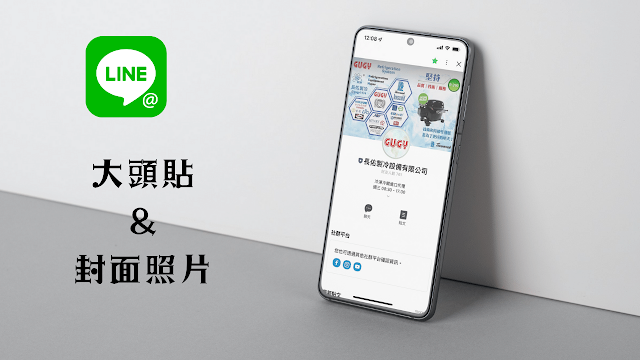
Line@帳號設定|基本設定 基本檔案圖片 檔案格式:JPG、JPEG、PNG 檔案容量:3MB以下 建議圖片尺寸:640px × 640px 我是設定成 1280*1280px 封面尺寸 檔案格式:JPG、JPEG、PNG 檔案容量:3MB以下 建議圖片尺寸:1080px × 878px 我設定尺寸是 1540*1000px 封面照片也可以從基本檔案處去修改 基本檔案 主要有四個功能 頁面的版型 提供 4種範本,操作前也可以先 查看範例 ,就可以輕鬆建立基本檔案頁面。 Line 還很貼心的提供操作說明。 手機預覽 Line@貼心的設定說明 現在的功能都是 for 使用者介面,設計的很淺顯易懂。各個按鍵點進去看看就會知道用途是什麼。 設定狀態 新增擴充若曾點出,但沒內容,日後要補內容,要直接由左側編輯 進階設定 Line@ 的設定都很簡單,這篇主要是想說 帳號大頭貼和封面照片的,就順便把基本檔案截圖說明一下。手機版也是可以操作,只是擴充功能部份,電腦操作會好一點。 允許接收檔案 ...

一個月內熱門文章

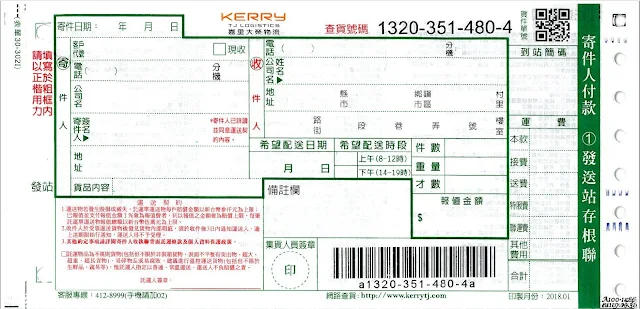
【檔案下載】大榮貨運單列印託運單下載

特休統計依到職日特休統計表檔案下載分享

【Excel表格】簡易式銷貨憑單檔案下載

Canva|商用問題

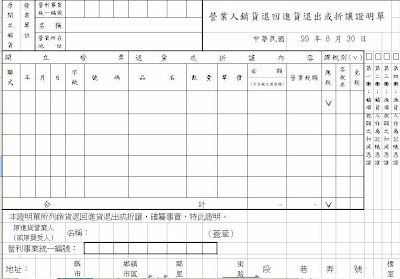
銷貨退回折讓單-電子檔