發表文章

目前顯示的是有「雲的推薦」標籤的文章

AIGC 整合推薦|GenApe生成猿AI工具

圖片
我們無法置 AI 於自身之外,但成千上萬的 AI 服務網站,到處去試,到處去加會員,是不是也覺得麻煩且浪費時間? 感謝 朱晉杰 小豬老師推薦,台灣團隊研發的 AI 多功能網站  GenApe生成猿AI工具 內容我初步試用覺得實用,才想著介紹給剛加入 AI 領域的朋友 如果你已經接觸 AIGC 生成式服務一段時間,你當然有更專業的選擇,我個人付費的內容有以下: ChatGPT 一個月 20美金 Gemini Advanced 一個月 20美金 ChatEveryWhere 一個月 250 台幣 Midjourney 一個月 24美金(年繳) Suno 一個月 10美金 D-ID 一個月 4.7美金 當然也有免付費的服務,取決於你要花多少時間去試錯?要把內容用在哪裏? 為什麼覺得 GenApe生成猿AI工具 值得推薦? 他是台灣團隊,相對安全 他整合了我們數位行銷所需要的 AI 生圖和文字寫作 一站式整合了我主要需要的功能 如果它夠好用,我是不是就可以用一個月 266 台幣,省下 72美金? 想要申請與試用的朋友,歡迎用我的推薦碼連結加入 https://app.genape.ai/zh-TW/?ref=hpuvqujr 註冊會送 10,000 tokens(生成內容時會扣) 填問卷可以再送 2,000 tokens(你的主要職業及在什麼領域,希望用 AI 軟體加強在什麼範圍),點選 驚喜 (升級右邊處)就能填問卷 目前有分文字工具和圖片工具 文字工具 AI助理:使用GenApe 已建構的AI助理快速創作內容 自訂 AI助理:訓練 GenApe Al以創建符合特定要求的自訂AI助理 AI文件編輯器:使用...

AIGC大師完整版|課程學習筆記及作業和收穫分享

圖片
ChatGPT的課程教學很多,但要能完整學習應用,還是得跟著大師來才能精準學習,感謝  謝昌勳教授 ,邀請到  陳國益教授  線上共 30個小時(還有另外補課加碼)AIGC大師完整版,課程報名貼心在下方的延伸閱讀,因為學到太有趣的內容,先把它應用在網站上,解決了我長久以來的問題點,因為我只要透過 ChatGPT,就可以學到 Python語法,再依需求加以應用。 因為是在學習測試過程中,我先在另一個部落格中,現學現賣做的Python程式在網頁中執行,重點是: 我還不懂如何正確寫Html 我還不懂如何正確寫Python 目的:讓簡易計算機在網頁中被網友使用 先知道 ChatGPT 能幫我們做些什麼,就能在不斷的學習修正中,把原來得花更多時間學習的過程簡化 AIGC大師完整版|ChatGPT學Python-簡易計算機 AIGC大師完整版|GPT寫Python測試-BMI計算 再依照上課內容,做一個熱量攝取計算器,以下內容是我提問:若想減重,要如何計算熱量? ChatGPT給的建議 減重的關鍵之一是控制熱量攝取,以下是一個簡單的方法來計算每日所需的熱量攝取量: 1. **確定你的基礎代謝率(BMR):** BMR是你身體在靜止狀態下每日需要的熱量,以維持基本的生理功能,例如呼吸和心跳。可以使用以下兩種常見的公式之一計算:    - **Mifflin-St Jeor公式:**      男性:BMR = (10 × 體重kg) + (6.25 × 身高cm) - (5 × 年齡) + 5      女性:BMR = (10 × 體重kg) + (6.25 × 身高cm) - (5 × 年齡) - 161    - ** Harris-Benedict 公式:**     ...

Chat Everywhere|推廣碼的使用及系統介面更新

圖片
推廣碼使用注意 如果上課過程中,講師有提供推廣碼試用 PRO版功能 推廣碼使用要先登入帳號(要先註冊) 推廣碼產出三天內要用,有時講師拿到,直到提供已經過一天,得自己扣除 推廣碼輸入三天內有效 推廣碼同一帳號只能使用一次   官方有更新,可以再用新的推廣碼 使用方式 點按 "設定" 選擇 "推廣碼" 將推廣碼輸入後提交 介面更新 原來左下角設定等內容較多,會壓縮到上方的對話區塊,已經更改介面了 整體更新: 可排序的對話和文件夾 新增設置按鈕來釋放側欄的空間 當代碼的顯示達到一定長度後,上下方都有複製和下載程式碼的按鈕 官方網站 https://intro.chateverywhere.app/ 延伸閱讀 Chat Everywhere|你一定要先知道的新功能 Chat Everywhere|優於ChatGPT的特點 更多 Canva 的應用請參考: Canva 更多雲端資源請參考: 行銷筆記 ⭐️  重要說明 若你對 Canva 有興趣想升級成 Pro 版,建議先看我寫的詳細說明,我是官方授權的 Canva Champion,有此頭銜者,會有官方給的特別連結,有特別優惠方案,我會統一更新於此 ⨠ 請參考: Canva|使用問題協助 ,點我優惠連結,還可以額外得到我的免費協助。

Chat Everywhere|你一定要先知道的新功能

圖片
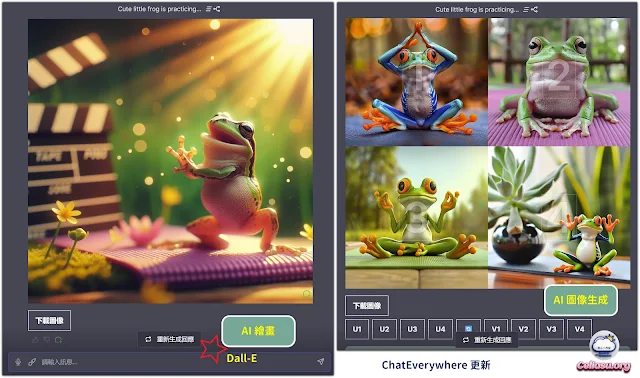
2024/3/10 系統增加 AI 生圖 Dall-E3(上圖左) 原系統預設 AI 生圖功能為 Midjourney (上圖右) 目前最受歡迎的免費生圖網頁服務 Bing / Designer , 都是採用 Dall-E3 AI 生圖服務,其最大的優勢在於對國語的字句,理解程度非常高。 Midjourney 其網站功能釋出後,因為操作方便性及其原有的藝術性,依然有無法替代的優勢,而若要一次同時使用二套生圖服務,付費版的 ChatEverywhere 就能滿足我們。 2023/6/24  語音輸入(使用這功能需要先登入) 封面的照片一次回答 6/21 課程網友二個問題: 是的,現在也可以口述問題不用費力打字了,直接使用 那有 Chat Everywhere app 嗎? 使用和電腦版一樣的網址,就直接是 app 樣式 https://chateverywhere.app/zh 手機使用時,當然也可以直接用手機語音輸入,桌面版把這功能加進來就會很方便,尤其是外語的學習上。 學習外語應用 使用  AI 朗讀 (PRO版功能) 語音輸入,測試自己的發音,系統是否能判讀,可以知道發音正確度 6月的更新(官方説明) 16K模型(PRO功能) 16k模型。這項功能讓您能與我們的聊天機器人進行更長的對話。通常,我們的聊天機器人可以記住大約4,000個信息片段。以更日常的語言來說,這大約相當於約1,000到2,000個單詞的對話,具體取決於使用的語言的複雜性。 但是,憑藉16k模型,我們的聊天機器人可以記住四倍的信息量 - 大約4,000到8,000個單詞!這讓您可以進行更長且更詳細的對話,而不會失去上下文的記憶。 AI語音系統(AI朗讀)(PRO功能) 🎙 介紹我們的 AI 語音系統! 我們的 AI 語音系統是一個強大的功能,讓...

Chat Everywhere|優於ChatGPT的特點

圖片
此圖為 ChatEverywhere 簡報介紹內容+我設計的ChatEverywhere QRcode 前言 首先感謝 MQTT 社團 益師傅  邀請到程式開發團隊為大家做的說明會,此篇主要把自己試用過及說明會的重點操作文字說明,其他內容可先參考茶米老師最先的 YouTube 介紹及我後來的使用心得分享。 YouTube    【茶米教你一點點】不用註冊就能使用的 ChatGPT | ChatGPT快速應用 ChatEverywhere|優於ChatGPT的迷人之處 特點 以下先簡單說明它優於 ChatGPT 之處,本篇重點主要說明如何應用超好用的提示詞 (下圖的對話模式 GPT-4及 AI圖像生成為 PRO版功能) 相同屬性對話可以建 資料夾 集中管理 可以 蒐尋 對話標題 常用/重點提示詞可以留存起來,可以  蒐尋 /可以建  資料夾  集中管理 可以直接選擇對話語言,免於重複提示以何種語言回答(PRO付費者還能直接用 AI 朗讀,方便學習外語) 可以分享對話串:分享的內容會加在對方的對話內容中,標題末尾會有(Shared)字樣 提示詞應用 欲選用頁面右側提示詞時,以 / 斜線作提示詞功能鍵,可以叫出已保留的提示詞標題選項 常用提示,可以保留並改成正確標題名稱,以利日後再使用及蒐尋 提示詞內容,依自己需求先擬好 輸入內容為,2 中的{{}} 翻譯成英文,ChatEverywhere 提示詞:下面我請你充當翻譯人員,你的目標是把繁體中文翻譯成英文,請翻譯時不要帶翻譯腔,而是要翻譯得...

用Canva設計超快超質感|不僅學會Canva也提供設計印刷常識及Ai+ChatGPT攻略

圖片
因為是 Canva  首先感謝文淵閣工作室的鄧執行長賞識,及MQTT社團益師傅的推薦,讓我有機會搶先讀到這麼棒的書。Canva 對我來說不僅是一套設計工具而已,所以這篇文,不只是想要和大家介紹這本值得仔細研讀的實用參考書,更以我應用 Canva 在數位行銷的學習心得,在我很認真逐字讀完後想和你說說,為何我覺得就算會 Canva 的操作,仍建議你收藏。 用Canva設計超快超質感 Canva設計新手必看!不只是工具書,更是提供完整應用技巧的指南!  就是現在 其次這本書真的是恰逢其時,一來它是在三月 Canva 系統大更新後才出版,圖解介紹是最新介面,而 ChatGPT 目前也更被普遍了解及應用,光它超值加贈的內容,就很值得擁有: 全書範例素材/Canva專案架構範本x完成作品 Canva AI 圖像繪本結合 ChatGPT 快速生成影音教學 Canva Docs 快速生成 AI 文案影音教學 ChatGPT 指令速查 雖然我在部落格中寫了上百篇的 Canva 內容,也拍了不少的教學影片,在社團和邀請講課中也分享了很多 Canva 的操作及應用,但我仍然無法如書中逐一詳細的截圖細說,並例舉很多在印刷及數位應用中,你該知道或注意的事,而這些事,只有專業的出版商才能告訴我們細節。 Canva設計新手必看!這本書不僅介紹學會Canva ,更提供設計思維與應用技巧 排版內容 我在電腦領域學習常會買書邊做邊參考,因為可以快速跟著做,可以減少自己很多摸索時間,但我不會找很多文字,遣詞用字太深太難理解的書。無論是排版及 文字大小 及描述,看得懂及看的下去的內容才重要,要讓別人學會一門新領域,最重要的永遠是說的可以理解消化,有些工具書寫的專業十足,但重點是初學者要能讀呀,如果文字不簡易好理解,圖示沒跟得上新介面,操作過程就很常卡關。 超實用!Canva設計新介面圖解 實例解說應用 Canva 擁有很龐大的範本庫,可以讓學會的人快速設計出各種類型的設計,包括海報、名片、社交媒體、履歷、傳單、網站等等,雖然使用這些範本可以節省時間,並確保我們的設計具有專業外...

Poncard|碰卡電子名片連結聰明用

圖片
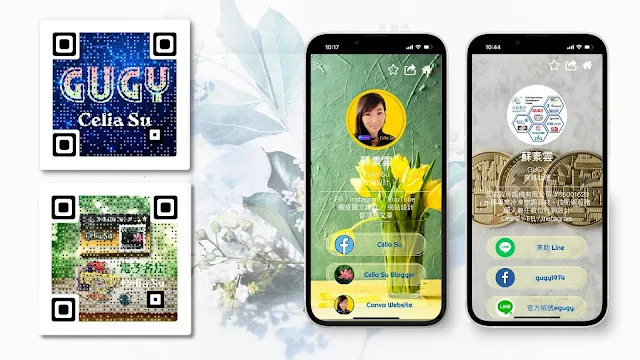
前言 當然我建議你還是要有一張碰卡,因為我們是為了陌生拜訪時,讓對方覺得加我們的資料很簡單,就比較有意願,順便看一下我們的產品介紹/FB/instagram/網站/蝦皮,一次滿足他所有的需要。如果已經是我們的 Line/FB 朋友,你當然也可以用連結直接給對方,碰卡的資料載入速度快,按鍵連結範圍大(很好點),不用自己再用有的沒的,這是最棒的優勢。業務用的功能性產品,必要的投資是值得的,一次把公司所有的網路平台都給對方任君挑選🤣。 Canva|設計電子名片Poncard碰卡實品 Canva|碰卡電子名片製作及應用 App 應用 偶爾我們會忘了帶名片出門,換了皮夾/放在襯衫口袋/啊就忘了咩~ 你也可以自己做成  App 放在手機桌面上,忘帶卡也可以方便的分享給你身邊的人,因為我是用 iPhone ,我們可以用 AirDrop 傳輸,就算忘記帶名片也不著急囉~ 使用 Safari 瀏覽器,把要當成 App 的連結 貼上並前往 點選 分享 選擇 加入主畫面 (沒調整過位置的是在略下方) 確認後 新增 加入後手機桌面就會多一個 App,日後想要分享數位名片內容時,就可以點開圖示,碰卡預設就有分享按鍵,便可以自行決定分享至哪兒了。 QR Code 那手機感應不到 NFC 時怎麼辦?沒關係嘿~卡片後方貼心給了你 QR Code,自己先拍起來存在手機相簿設成最愛就好了,或者你又想要有不一樣的 QR Code? 下面三款 QR Code 會掃到同一個內容,你喜歡哪個呢? Coffee?Tea?or Me?🤣 除了中間那隻小恐龍是 Google ...

Canva|公司制服團體服設計訂製

圖片
一直想把 Canva 的設計,弄成實品,已經先完成了數位名片( Canva|設計電子名片Poncard碰卡實品  )會把焦點放在衣服上,是覺得衣服是必須品,自己做的設計在 T恤或 POLO 衫中印出,每天穿著感覺也會不同。自己穿很少有足夠的量,大多都做制服,每天穿重覆才不會奇怪。於是試圖自己做來上班穿,少量訂製有些印製廠也會接單,就是多家詢問看看,當然價格會偏高(以量制價咩),但用自己的設計就值~ 在 FB 看廠商的成品風格,選擇自己喜歡的。 能提供衣服樣式集或網站的優先(至少該有 FB 相簿),一張一張給圖,一來不好查找,要詢問時還要截圖,二來會覺得連自己的產品也沒造冊編號,我怎麼確認後續動作的精準度? T恤或 POLO 衫,看我們想要什麼,會給基本的衣服樣式挑選,選出自己喜歡的,再來詢問最低訂製量及價格。 以下為我詢問的廠商回覆,及我個人的步驟,每家要求都不一定,謹供參考 Canva 做的設計及用 Smartmockups 套的樣子 給廠商知道我的想法及位置/大小 這是初版,後來我有修改過設計 設計步驟 Canva 尺寸 2400*3200px 先把設計下載成 PNG 圖檔,選擇 透明背景 Smartmockups 第 2點及以下步驟為 Smartmockups 操作示範,目的為提供給廠商參考,我們要印的位置及大小,若你完全信任或請廠商統一處理,可直接輸出圖檔即可(下方說明) 去背圖檔再上傳回 Canva  點選 圖檔 點選  編輯影像 選擇 Smartmockups,選到想要套印的樣式 滑鼠移到中間 查看控制項 ...

一個月內熱門文章

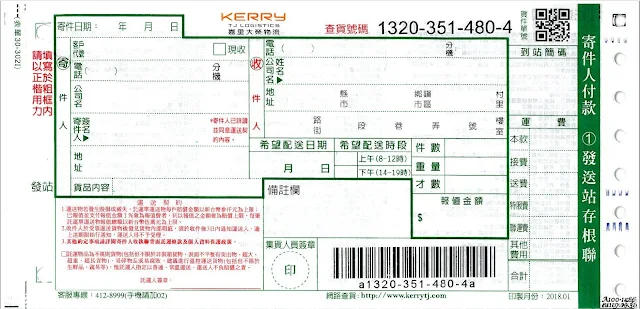
【檔案下載】大榮貨運單列印託運單下載

特休統計依到職日特休統計表檔案下載分享

Canva|商用問題

【Excel表格】簡易式銷貨憑單檔案下載

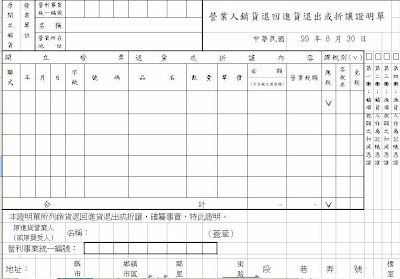
銷貨退回折讓單-電子檔