發表文章

目前顯示的是有「Canva」標籤的文章

Canva 簡單做邊框的 4 種方法|特殊形狀製作方法操作教學

圖片
圖片來源:ChatGPT 邊框可以有漂亮的外型,又能隨意替換圖片或影片,把圖片或影片置入邊框中,調整位置與大小,就能快速完成特殊造型的圖片設計,而不用只將就長方型的樣子,是很實用的功能。 Canva 本身原本就有幾個地方能找到系統預給的邊框,包括元素中的邊框及應用程式中的樣張。二者最明顯的差異是:樣張有預代一些背景設計,可以直接呈現我們想要的效果,只要代入想置入的圖片或影片即可。 元素中的邊框 Canva 設計中的元素,就有邊框,還依邊框類型分類 基本形狀 電影與照片 裝置 紙張 花卉 斑點 懷舊 字母 數字 其他流行趨勢 Canva 元素選單中的邊框入口與相框分類 應用程式 APPs 應用程式中的來自 Canva 的更多功能,能找到 樣張(Mockups ),一樣有依外型分類。還有動態的樣張-影片樣機,及其他類別分類:邊框/智慧型手機/列印/服飾/電腦/居家與生活/包裝/戶外/圖像/平板電腦和電視。 自製邊框 以前的作法 當然除了 Canva 本身的應用程式,由第三方提供的應用程式中有更多邊框可以使用。 如果都覺得不喜歡,也可以自己做。以前要做邊框,要透過 PowerPoint/Figma/Word,或者應用程式等。 現在的作法 現在 Canva 讓自己設計想要的邊框變的容易,直接在 Canva 中輕輕鬆鬆完成。 之前影片中介紹過,用 AI 生成形狀時,再透過應用程式去做成邊框,現在連再找應用程式也不需要,可以用系統給的形狀做邊框,也可以自己畫一個別人仿也仿不出來的特殊邊框😅。 Canva 最新三種用形狀做邊框的方法 現在在 Canva 中用形狀做邊框只要滑鼠右鍵 1.元素中的形狀 點選 元素 選擇 形狀 找到自己喜歡的 形狀 再點一下,離開形狀中的編輯文字,選擇 形狀 按滑鼠右鍵,選擇  變更為邊框 2.AI 生成形狀 形狀除了元素中選擇系統給的外,也能用 AI 生成一個自己想要的,這邊可以有二種方式 A 在元素中直接生成 點選 元素 在對話框中輸入想要生成的內容 點選 下拉箭頭 點選 形狀 點按生成 系統會生成 4張圖,選擇一個自己喜歡的 再點一下,離開形狀中的編輯文字,選擇 形狀 按滑鼠右鍵,選擇 變更為邊框 B 在元素中選擇形狀再生成 點選 元素 點選  形狀 在對話框中輸入想要生成的內容 點按生成 系統會生成 4張圖,選擇一個自...

Canva 動態 QR Code 教學|官方提供的 Dynamic QR Codes 介紹及版本差異

圖片
動態 QR Code 是什麼 動態 QR Code(Dynamic QR Codes) 和一般 QR Code 最大的差異是:已分享或列印出、送件後, 連結 還能修改。 一般的靜態 QR Code(Static QR Code),是直接把網址等資訊編碼在 QR Code 圖案中,經生成或印刷後,若更改連結網址,就得重新再做。 動態 QR Code(Dynamic QR Codes),通常會經過一個可管理的中介,重新導向網址,再轉到真正的目的地,所以使用者可以在編輯區更改指向的網址,不用重新生成或將就於原網址,不能改變位址。 為什麼要用動態 QR Code?5 個實用優點 QR Code 不用重新生成:動態 QR Code 可以修改網址。 降低印刷與更新成本:印刷品採用動態 QR Code 印刷後,若有更改連結不用重新印製,已印在名片、海報、DM 上的 QR Code 有時會因為活動或存放位置,導致網址變動,就不會受限。 同一個 QR Code 可以因應不同階段:比方說活動前連到報名頁、活動期間改為活動狀態資訊、活動結束後改為問卷或活動花絮等。 動態 QR Code 可以追蹤掃描數據:可以知道掃瞄總數、地點或使用裝置等,依提供者提供哪些服務而定,方便行銷管理做判斷依據。 外觀通常可以比較簡潔:靜態的  QR Code 若要塞入太多資訊,會比較密。 Canva 新功能:動態 QR Code  Canva 官方應用程式現在也提供動態 QR Code 可以使用了,若你是商業版使用者,還可以上傳自己的 Logo,Canva 也提供了常用的數位平台 Logo 方便直接代上。 Canva Dynamic QR Codes 商業版與 Pro 功能差異 商業版功能 標示皇冠的功能 Pro 版付費者也無法使用。以下為訂閱 Canva 商業版以上才能用的功能: 去掉 Canva Logo 上傳使用自己 Logo 使用系統預代的數位平台 Logo 可以點按「深入分析」 已做過的,日後可以直接點按選用 掃瞄 Canva 官方的動態 QR Code 時,可以看到中轉 canvaqr.com,速度算快 深入分析 深入分析的功能略顯陽春,先決定數據區間,有四種區間選擇:7天/30天/90天/不限時期,有以下數據提供: 掃瞄總數/不重複掃瞄結果數 地點...

簡報不再有 AI 味:用 Canva AI 兼顧效率與設計主控權

圖片
AI 協助的年代,想要藉用 AI 幫忙,又想保留自己的簡報風格,真的是兩難嗎?現在做簡報很難不用 AI 代勞,畢竟效率真的有差,有時美感和質感也真的自己做不出來,但 若透過 Claude 或 Gemini 覺得範本太過陽春 使用 NotebookLM 又無法針對內容修改,或者為了校正又要花太多心力 現在你可以有更方便且完美的方式,讓你的簡報不再有濃濃的 AI 味,又免於自己處理內容的苦惱。 Canva 由海量設計師提供的範本是它不可替代的強項,不想用 LLM 去代用為數不多的範本,Canva 最新功能可以使用完美可編輯的範本、加上有無法計數的元素選擇,讓你的設計有自己的風格不是難事。 如何判斷自己已被推播到新功能 首頁中看到 範本 圖示,表示有被推播到新功能了 確定有新功能後,也可以從左側功能選單中,查找可以使用的範本 PS:主頁中的範本圖示不是新功能是否可用的依據,我的主要帳號至今首頁中也無  範本  圖示,但範本中只要有以下圖解,依然擁有新功能 以社群媒體 instagram 貼文為例,範本中要有 使用 AI 編輯 圖示才適用,若沒  使用 AI 編輯 圖示則為一般範本。 使用 AI 編輯 Canva 最新範本功能,可以 使用 AI 編輯 ,你會說:「本來就有 Canva AI 功能了,有什麼特別?」 這裏的 AI 編輯功能,和本來的 Canva AI 略為不同,我們是先選擇決定要用哪個範本,而不是任由 AI 隨機生成,AI 再根據我們選擇的範本去改寫範本內的文字,及做適當的編排。 選擇的範本,要有  使用 AI 編輯 圖示,才能依該範本做後續編修,並最大程度的保留該範本風格。 點選  使用 AI 編輯 圖示,系統會自動代回該範本創作簡報  告知簡報主題,Enter 送出需求後 系統會針對主題,提供大綱及明細,這邊的大綱及說明目前無法移動或編修,但因...

Canva AI 2.0 登場!AI 設計、自動生成與品牌工具全面進化

圖片
2026年 4 月 16 日,台灣時間 4/17,Canva 發表會推出 Canva  AI 2.0,有更多實用的 AI 功能,也有最佳化原有的功能。 以下先做內容的大致介紹,比較細節的說明,可以到我的 社團 ,日後會有不定時的小分享。 啟用方法 以前的 Pro 團隊版 Canva AI 2.0 要管理員先啟用更新,隊員才能用 首波有限百萬人先使用測試,超過百萬上限可能無法開通,就要再等,理論上不會等太久 目前要先在英文介面 ,切換到中文畫面後,也可以使用了 首頁蒐尋欄輸入 "activate superpowers",就會有提示畫面 官方有提供 AI 功能全開放,免費試用七天 Canva AI 2.0 一個整合型的 AI 創作核心,重點是我們有絕對的編修自主權。 AI 不再只是單一工具,而是整合進整個設計流程,讓想法 → 文案 → 設計 → 輸出,一條龍完成你所有的想像。 除了使用口語化的提示詞,也可以選擇上傳圖片或 PDF / 文件等資料當先備知識,或選擇 Canva 中的設計,或之前上傳到 Canva 的項目,當然我們也可以使用自己的品牌套件。 目前建議先切換至英文介面,功能才完整,我是為了截圖及示意功能才會又切回中文介面 啟用 Canva AI 2.0 後,左側 Canva AI 圖示會在上方 點選" + "號 可以選擇多項功能,依所需選擇功能,也可以不選,單純用文字提示 下方為目前提供之應用程式項目 連結應用程式 Financial Datasets Atlassian Gmail Google Calendar Google Drive HubSpot Data Linear Microsoft 365 Notion ...

17學 Canva|AI 功能不能用?從管理員權限、版本到額度限制完整解析

圖片
Canva 新功能除了有時是推播時間先後外,如果你發現 Canva AI 功能不能使用,例如 Magic Layers 找不到,通常和以下三點相關: 方案版本 AI 使用額度限制 管理員權限 Canva 版本 目前除了免費的教育版、非營利組織版及大型企業外,其他一般個人可以申請的版本區分為 免費版 Pro 版:每年台幣 $3,600(年繳) 商業版:每年台幣 $6,300(年繳) 之前 Pro 版可以組團隊,現在 Pro 版只能使用個人版,而且年費較便宜,若你本來就在別人團隊中,舊有的 Pro 團隊不受影響,只是已經無法申請 Pro 版團隊。若想要團隊方便共享、共用,只能使用商業版。 資料來源: https://www.canva.com/zh_tw/pricing/ 商業版目前的差異,除了可以使用以下二個進階功能外,還有比較多的 AI 使用次數。 Leonardo.Ai Flourish 詳細說明可以參考上方資料來源連結,拉到網頁下方找到"比較功能",官網有詳細圖表說明差異 ...

17學 Canva|Magic Layers 讓 AI 圖片自動拆解出多圖層

圖片
Canva 首頁 Magic Layers 新功能位置 功能說明 2026年3月18左右官方分享這功能,我 3/21 分享到 Canva17共好學院 FB 社團 ,本來想說是簡單功能,沒有要特別介紹的,但有老師提問,回答時就順便整理了相關問答。 目前要在英文介面才能找到  2026/5 月已陸續更新,中文介面也找得到了 首頁可以選擇圖片,也可以在設計中用 免費版可以用 圖 2 使用 Canva Magic Layers 圖解 在設計中用 選擇相片 點選 Edit / Image(圖片編輯) 再到 Magic Studio 魔法工作室中找到該功能(上圖的介面和下圖不同,圖示也不同,Canva 介面有點多元) 圖 3 點選圖片後的編輯有二個選項也是新功能 圖層分離 使用 Canva Magic Layers 後,圖片中的元素會自動分離成不同圖層,方便個別編輯與調整 用途及優點 Ma...

一個月內熱門文章

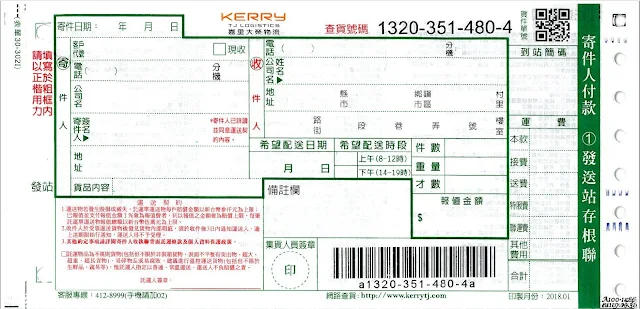
【檔案下載】大榮貨運單列印託運單下載

特休統計依到職日特休統計表檔案下載分享

【Excel表格】簡易式銷貨憑單檔案下載

Canva|商用問題

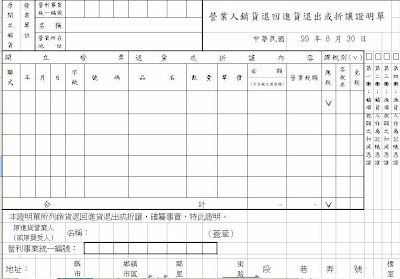
銷貨退回折讓單-電子檔