發表文章

Blogger|Google免費網站Sites-協作平台
圖片
Google Site 的 RWD成果 Google Sites Google 協作平台  是 Google 的免費網站平台 若想要擁有一個網站,又不想費太多時間和精神,也不想花每年租用雲端空間的錢,真的建議可以先用 Google 協作平台,先試試自己真的需要一個網站?還是只需要一個 Blogger?重點是它不僅免費,而且超簡單,有公司用這個做官網,一點兒也不含糊,該有的功能都有,又不用花錢請人架站,也不用擔心維護和安全性,B2B 的公司講究的是產品要描述清楚,不需要太花俏樣式,如果仍在 WordPress 間掙扎的,絕對建議你先參加社團,就知道會面臨什麼問題,但如果你有線上銷售的需求,還是只能花時間自己摸索或請人架 WordPress 網站了,其實如果一個不知名的網站,我是寧願去 momo 或蝦皮的,但若服務類的,那就不同考量了。 Google Site與 Blogger的比較表 上面這張表,老實說是因為  Canva|新功能-表格元素  我硬要做的😁 因為表格結果根本是廢話,Blogger 它本來就只是部落格,只是我們把它弄成也有點像網站了,簡單和載入速度,本來就會因為它的簡略而佔有優勢,但若我們不懂  HTML/JavaScript/CSS,那想在部落格內使用  試算表 / 網路硬碟 / 表單 / 輪播照片, 就有點難度了,而也正因為那些功能性, 才導致協作平台的速度較慢吧? (目前沒這感覺,速度很可以),但如果該網站載過幾次,那些微的時間差是可以忽略的,重點本來就是網站的內容有沒有價值,有價值的網站相信你也不會太在意。 設定 設定裏的  檢視者工具 ,顯示錨點連結很有趣,建議可以開啟試看看 若是長篇內容,可以標示我們讀到哪兒了,在 該段落標題 處後面,會有個連結符號,可以複製如下的網址...

【SEO考量】Google Domains網域設定問題

圖片
前言 我本來沒機會寫這篇文章的,因為我就是對網域/子網域/DNS什麼之類的資訊專有名詞感到恐懼,所以 10年的時間一直使用 blogspot.com  Google Blogger 提供的免費域名,一來是因為我沒有想過要靠 Blogger 寫文字賺錢 (頂多只是廣告收入而已),二來不想花錢,三來弄那些設定感覺很麻煩(以前的設定沒現在這麼精簡,現在連我這種小白都會自己弄網域了),因為以前只是記錄生活,讓自己保留對文字的敏銳度而已,文字這種東西和語言一樣,你不常使用它,會愈來愈白話精簡,然後寫不出一篇別人口中所謂的文章。 早在十年前 WordPress 已經是很受歡迎的網站架設方式,但一如上面所提,我選擇了 Blogger ,因為我沒有專職在寫文字,但今年工作轉換,開始了我的數位行銷學習之旅,我一度以為自己可以輕鬆駕馭的,因為我以為我也沒和數位行銷的環節脫離太遠,我在目前仍是受歡迎的各大平台  Facebook | Instagram | Twitter  都有帳號,且都十年之久,一開始就站在浪頭上了🤣,而且雖然這部落格有一搭沒一搭的快長出野草了,但有好幾篇很受歡迎的文章,也讓瀏灠量不會太難看(雖然也沒很好啦😅)。 總之,我認真思考我是不是該有個網站,幾經思索,我仍然沒架設自己的網站(這故事有點長,日後有時間再詳聊),但我決定可以從最簡單的事情做起。 我換了 Blogger 的主題 / 修改之後的文章自訂連結 /我買了自己的 網域 做了功課,還是決定在老大哥的護佑下求個安然。 Google Domains購買網域 Google Domains 沒有再服務後, 已經沒有 購買網域  的選項 Google Domains網域費用 老實說  Google Domain...

【SEO考量】寫文章的SOP流程

圖片
Web Seo Celia Su 個人筆記 起始 寫一篇文章,如果我們沒有目的性(不在意別人看不看或看了能不能收獲什麼),那麼沒人會蒐尋到我們,或者不經意進來後,沒有點選其他文章,立刻跳開,那也只是剛好而已。有一部份的人一開始經營自己的部落格真的是很隨興的,只是記錄生活或簡單的心得(我啦(^///^)),但倘若持續寫下去,或找到方向和方享重點了,開始覺得原來自己也能幫到網友,簡單的分享也能協助到需要的人,就會開始試著把內容豐富,學習 SEO 的概念,試著遵循作法,但,我們也只是簡單分享的人,沒有要藉部落格賺到什麼,純分享,所以我一直覺得夠用就好,太著迷於其中,一來能力未及,二來有太多有趣的事及該完成的事,所以真的只是該做的做好,其他就都隨緣了。😁 進化 認真寫文章,開始在意流量後,當然要先進行 SEO 的設定,我也很認真的找資料並親自操作 、 實驗每個動作 、卡住時再查資料 、確認後進行下一步 、 截圖,因為自己在學習的過程中,習慣看實際截圖,因為文字的描述,每人的理解或多或少會有差異,看圖說故事,照著結果做,相對安全,但有些網友分享的時間較早,版本和圖示會略有差異,就會讓人有不安全感。而我們此時此刻學了,就依現在的結果,把所學濃縮成自己的心得,一來加深自己的印象,自己全部走過一遍並寫了出來,就像聽完老師在講台說的內容,回家完成作業,才算真的消化學會了。如果我們只是剛好要用,能用就好,那當然就簡單看寫好的結果,有幫到忙即可。 重點提要 寫文章的SOP流程 部落格設定,只執行一次的部份,請參考 【SEO考量】Google Blogger基本設定圖例說明 明白之後直接應用,不用再看的,請參考 【SEO考量】Google Blogger新增文章的重點 【代公式】快速得到SEO關鍵字組成的英文網址 每次寫完一篇文章記得要做的事 提供文章網址 給 Google 索引,請先參考 【SEO考量】新版Google Search Console圖解概要內容 基本的設定大致完成,當然後續還有 以下三個甚至更多 ...

Canva|New設計範本-桌上型電腦原型

圖片
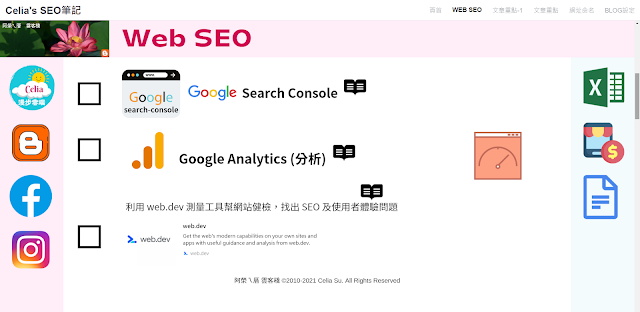
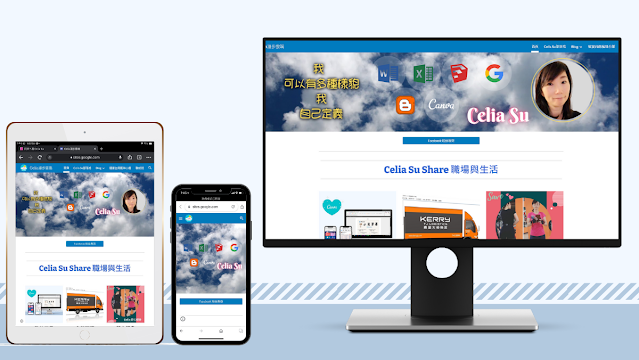
  Canva 多了一個設計範本:桌上型電腦原型 連結   給別人是筆電樣式,設計範本的手機圖示我有作連結,可以點  連結   看樣子,第二頁為這範本的原稿 我把白色手機換成 元素  裏的 黑色手機 框架 ,就可以直接更換手機桌布 雖然不太確定這設計一開始概念的作用 意思是選好我們要給對方看的內容,模擬筆電看的樣子?但就這樣用?? 我所能想到的好處是 設計新網站和對方說明設計樣式,展示電腦上呈現的效果 提主要的設計稿給 TA,好看又直接展示及示範操作 點連結不會有 show "屬外部連結,你即將離開 Canva "的提示,不用再點按"繼續前往外部網站"  (自訂網域的才不會 Show  ****.blogspot,com 一樣會) 意外的覺得在網站內做說明也非常好用。💖 可惜的是不能選筆電顏色😂 但白色才是設計的原色, 程式設計師節 剛過咩 🤣 或許是因為如此吧?啊災~ 缺點 載入略慢,但若在自己電腦要展示,直接開啟也還可以接受 實際運用 現學現賣,立馬把最新文章套上,我是覺得比網站功能好,但網站應用性較廣,雖然連結有點麻煩,這個以原型發佈就受制於筆電中(但很好看)。 詳細文章內容  【SEO考量】寫文章的SOP流程 我直接拿來做自己的集合式網址書籤,針對不同功能及情況把相關聯的放在一起,每個應用程式,都設有連結。可參考   WEB SEO 功能性網站分享 (點上圖照片即此連結) 加碼放送,把以前用 網站發佈的內容,重新用這設計範本作,可以比較二者的差異性 一頁式網站參考  適合 手機 / iPad 的一頁式網頁 (大圖) 點照片中的小圖卡  空白處有帶連結 套起來做網站說明,還不錯吧~ ...

Canva|綜藝廣告字體樣式應用與變化

圖片
在Canva 設計裏比較沒看到像海報版樣式的字體 但我們可以用很方便的幾個動作,只要 點按 字體>>效果 ,就可以做出變化,並利用自己的巧思,可以得到很棒的成果,先試試幾個和你分享 Canva 字體樣式-1 1.簡單的上層正常桃紅字+下層風格選出竅/字體白色,粗細調至 100,方向自己略為增減無妨,直接二者相套在一起 Canva字體樣式-2 2.同一,上層正常字改白色,下層字體選淺灰。上下二層套在一起時,上層用方向鍵稍微往上 2px + 向右 1px (按向上箭頭 1次為 1px )(快捷鍵的運用請參考下方的延伸閱讀) Canva字體樣式-3 3.最下層風格選灰色出竅/字體白色,中間層桃紅色字選霓虹燈效果。強度視要的感覺調整,上層正常字體白色,三者套在一起即可。 下圖為 第 3 個版本,微調第二層字體和第三層字體的感覺 Canva字體樣式-4 4.最下層黃色字,選霓虹燈效果強度視要的感覺調整,中間層風格選灰色出竅/字體白色,上層正常字體桃紅色,三者套在一起即可。 Canva字體樣式變化-5 5.最下層黃色字,風格選模糊陰影/強度 調至 100,或依自己喜好,ALT+移動字樣,共複製成為 6個,全部疊加在一起,就可以有立體深邃的感覺,當然囉,要疊加幾層由自己視字體及設定而定。 💖 YouTube 看實際操作...