發表文章

Canva|快速複製並建立表格

圖片
在 Canva建立表格 我們想在 Canva 快速新增一個表格,當然妳可以選擇範本再去修改,但如果知道快速建立的方法,就能減少找尋及修改原範本內容的時間 Canva 之前的複製貼上都用 Ctrl+C/Ctrl+V,但貼上時都直接新增在略右下角,還要調整一次拖拉到正確位置,更方便的利用 ALT +移動物件,可以很方便地複製一個相同物件,同時移動至想複製的位置,並告訴我們二者之間的間距及相對位置 表格相對簡單,因為比較少設計發想,只要決定大小/間距/顏色 再把常用的功能快捷鍵套上,利用  ALT+移動,就可以快速新增好表格 最下面影片連結,不想看文字的,可以直接看操作哦~ 要試試看嘿,就可以在設計上幫我們省了很多時間調整物件 Canva 快速複製 Canva 同時選取物件 Canva 好用快捷鍵  Canva 位置平均分配間距 💖 Canva 後續於9/8有 Beta 版更新 可以在元素內直接找到 表格   Canva新功能-表格元素 我的影音 YouTube說明    Canva快速複製並建立表格 我的影音 YouT...

好用的PowerPoint搭Canva做blogger圖解

圖片
之前截圖會透過 LINE  或者用 PicPick  裁完的圖再丟到 Canva 去作設計及圖片再做陰影設定 (比較有立體感) 但因為 Canva 的效果較少(只有 6個),又不想再下載或使用別的線上軟體 於是想到老大哥 Microsoft Office 的軟體就有圖片格式中的圖片樣式可達到相同結果 且有些說明步驟圖解也不用再加啥設計,直接用 Office 的圖片樣式,就夠用了 Canva 選擇 效果 Shadows,效果選項較少  Microsoft Office 我們常用的是 Word/Excel /PowerPoint,都有同樣的功能 ( 插入 功能選項裏就可以找到) 螢幕擷取畫面 選 PPT 做是因為 Word/Excel 裏雖然都有 螢幕擷取畫面功能,也能用圖片格式選項選相同的圖片樣式,但   Word/Excel 裏若有多張圖及文字藝術師等編排要設成相同群組, 無法直接將群組內容另存圖片 ,且 Excel 加入圖片相對麻煩,沒有要截複雜的 Excel功能,不會考慮用它 word 組成群組 Word/Excel 群組後無法直接另存新圖片 ...

用Canva做個人檔案多連結Linktree及應用

圖片
Celia bio link  我們已經會用 Canva 簡單又漂亮地做了張  電子名片  了,但如果我們已經是用數位方式和對方溝通了(比如 Line /FB/Email/IG/Twitter 等),再讓對方掃條瞄似乎是多此一舉,能更貼心地直接給連結,當然是直接給,但妳也無法預想他有什麼數位習慣,把全部的數位聯絡方式都一次性給上,對方自己決定用什麼方式追踪我們或聯絡我們不是更好? bio link 就是個人履歴的連結,沒用 Linktree 是還要去申請帳號,既然我們會使用 Canva 就自己做一個囉~而且把它放在部落格側邊資訊欄,由觀看者自行決定要不要加入我們,我們也不用每則文章內都加一次連結,很棒吧? 當然作好的個人檔案多連結也可以直接做成縮網址放在 instagram 的 bio 個人簡介內,或利用 QrCode 印在紙本名片內或直接用 Canva 設計的分享功能至各數位平台又或者和我的網站一樣放在個人簡介下方,總之我們只要設計出自己的 bio link,就可以隨需要應用它,快來做一個自己專屬的吧~ Canva 自代分享 直接選用 Canva 建立設計 尺寸 1080*1920像素 或在 Canva 首頁蒐尋 bio link web,就能找到很多的名片設計範本 canva首頁蒐尋 bio link web canva bio link web 蒐尋設計範本 找到喜歡的設計範本,就可以往下隨意編修囉 完成了用 Canva 做的 linktree 我們想把它放在 blogger 的 作者簡介下方 可在...

Blogger|新版型 Blogger 修改內容及新增網頁

圖片
Blogger 新增網頁  舊版型的 Blogger 主題每個網頁工具旁都有支筆, 可以按筆直接進去修改 我們選好主題出去預覽後,沒筆了,怎麼進 Blogger 後台編修呢? 我第一次換時也慌了一下,整個網站弄好,也找不到登入或修改處 把網頁拉到最底就只有一個連結可以點 進入 新版型 Blogger 修改內容,就是點按它  技術提供: Blogger 或從頁面最左上角個人大頭貼旁的 Google 應用程式裏找到 Blogger 也可以進去 Blogger 修改內容 技術提供點按進去 通常部落格不會只有一個網頁,網站通常是由數個網頁集結, 如果只要一頁式網頁,那直接用 Canva 設計一個就好,不用建  Blogger 哦 網站是數個網頁集結處 進入  Blogger 後台,就照圖示新增網頁囉~ 都是很簡單的操作,我就放圖,不囉嗦 不想看太多文字的,可以到 youtube 我有在最下方放一個超短的影片連結 直接看影片操作比較快 Blogger 新增網頁-1 ...

Blogger|Google Blogger RWD 四大主題樣式-Notable

圖片
Blogger Notable 主題 測試用 Google Blogger RWD 四大主題樣式套出來的樣子 這網站之前的圖片沒有統一尺寸,所以我的主部落格沒選這主題,我的主題是 Contempo Light  Notable Light   主題 重點 以文章片段作主軸 文章圖片尺寸測試為 1200*1200像素 1:1 也行 1. 除文章標題及繼續閱讀外,圖片也可以連結看文章內容 2. 首頁是精選文章,再來最新文章 3. 蒐尋的網頁文章,下方會帶熱門文章, 熱門文章和主頁樣式相同 4. 網誌文章有帶圖示,有帶入部份文章內容,圖示連結可點選 5. 個人資訊關於作者預設是隱藏 6. 首頁預視圖 1:1,內文如果用 1:1就不會裁切 內文圖比例是 2:1 內文圖比例改 1:1 因為這樣式圖的版面較小,如果是專業性或文字內容比較多的,用這個主題相對專業點。 因為它的圖片牆是 1:1,開大網頁視覺沒寬比的圖片好,所以直接就沒考慮這版樣式。(日後會透過簡單的HTML及CSS設定修改版面) Notable Demo 精選文章 ...

Blogger|Google Blogger RWD 四大主題樣式-Emporio

圖片
Blogger Emporio 主題 測試用 Google Blogger RWD 四大主題樣式套出來的樣子 這網站之前的圖片沒有統一尺寸,所以我的主部落格沒選這主題,我的主題是 Contempo Light   Emporio Toolbox主題 重點 以圖片作主軸 文章圖片尺寸測試最佳為 1660*800像素, 2:1 也行 (沒有邊線看不太出來差異) 1. 除文章標題,圖片也可以連結看文章內容, 沒有繼續閱讀 2. 首頁預設是精選文章,再來最新文章 3. 蒐尋/點選的網頁文章,頁首底圖是第一張照片虛化背景     15吋筆電下方是熱門文章/24吋螢幕熱門文章在作者簡介下方 4. 網誌文章只帶圖示,沒部份文章內容     24吋螢幕文章可以顯示三欄文章圖示     餐廳/個人特色/花店等應該會很適合     15吋筆電文章只顯示二欄文章照片圖示 5. 個人資訊關於作者預設是顯示直接show在右側     (我15吋/24吋螢幕 100%都會跑出來) 6. 內文照片尺寸不一致時,首頁牆會以 2:1 大小截出照片範圍     首頁圖牆較統一大小好看 24吋螢幕 文章三欄 24吋螢幕 熱門文章在右側 15吋螢幕 熱門文章在下方 ...

Blogger|Google Blogger RWD 四大主題樣式-Soho

圖片
Blogger Soho主題 測試用 Google Blogger RWD 四大主題樣式套出來的樣子 這網站之前的圖片沒有統一尺寸,所以我的主部落格沒選這主題,這網站的主題是  Contempo Light  ,文章前附的小圖是無法點連結進入文章內容的(後來有在 HTML 處理了一下,可以點縮圖進入文章了🎉) Soho Dark主題 重點 以圖片作主軸 文章圖片尺寸測試最佳為 1660*800像素, 2:1 也行 若同時有圖片比 1:1 / 2:1 主頁版面會看起來較亂 soho樣式圖片尺寸不同 牆面會不統一 PS:為了把內容完整,及做一個 Demo 示範網站,發現原來試的圖片已經不同,或許是官方又有修改範本。下面的範本是 2022/5/3 重新代的圖片尺寸 Soho Demo https://soho-celia.blogspot.com/ 精選文章:拉輔助線上 67px,下 886px (輔助線的值) 文章圖片:1228*960px 1. 除文章標題,圖片也可以連結看文章內容,沒有引出內文及繼續閱讀(精選文章才有) 2. 首頁是精選文章,再來最新文章 3. 蒐尋的網頁文章,下方會帶熱門文章(帶出大圖) 4. 網誌文章只帶圖示,沒帶入部份文章內容 ,所以文章首圖要能表達文章主要內容。 5. 個人資訊關於作者 24吋桌機 100%就會直接show在左側     (我15吋筆電要縮放至 80%才會跑出來) 6. 圖片尺寸統一 ,首頁照片牆會比較好看 看影片-套用 SOHO主題樣式 (舊版尺寸) 延伸閱讀: ⨠  Google Blogger RWD 四大主題樣式-Empor...

Canva|匯入PDF及其他檔案格式

圖片
Canva新功能 匯入PDF 之前 Canva 是無法在設計內使用 PDF 檔的  Canva可上傳的檔案格式 所以開放新功能 匯入PDF 真的是一大福音 (如果妳只把 Canva 拿來畫畫設計稿 PO FB /IG 等就有點可惜了) 不只設計人員需要 Canva ,作簡報/產品目錄/附照片的報價單可以附連結也可再轉成 PDF 適用性太廣了,還可以直接作網頁~  後記:有些 PDF 檔案是經掃瞄才成為 PDF,就會被辨識成圖檔,若要做說明書,要辨識圖片中文字,可以參考這篇: Google|善用翻譯處理說明書及學習與溝通 新功能一定要先試試好不好用 實測結果說明 不想看太多文字的,最下方連結可以直接看大圖 文字和圖還不錯,字體若無會替代/顏色也有對,但框線會成為圖檔   (也很不錯,可以放大縮小,但無法改線的內容 大小/格距,可以改顏色和整個的大小縮放。這樣以後可以在 EXCEL上弄格線資料轉成 PDF 再至 Canva 編修 ,以前作法為了避免截圖失真,會在 Canva 放線條作格線,再 Copy 內容,相對麻煩) PDF 內含超過 300 影像會失敗 (我沒去數是 Canva 的錯誤說明提示,我上傳的 PDF 才12頁,但應該是各個小圖檔都算一個影像)(已更新為 400個影像 ) PDF 如果是 CAD 畫的圖會變成圖檔,線形圖等也是圖檔 上傳的 PDF 內附的圖片,不會顯示在上傳的影像內(要再用該影像可以回設計檔案內 COPY) 載入時間沒有那麼長, 我沒等它說完成就點按了,傻傻等要等很久 😁(這已改善) ...

一個月內熱門文章

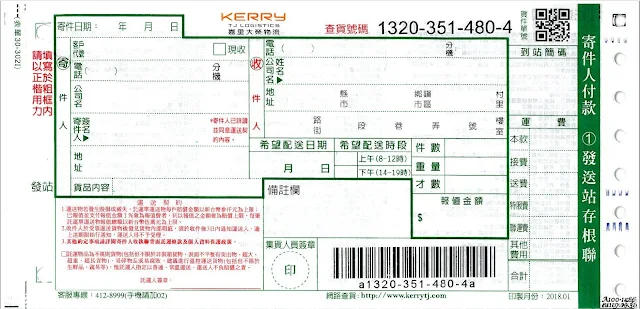
【檔案下載】大榮貨運單列印託運單下載

特休統計依到職日特休統計表檔案下載分享

Canva|商用問題

【Excel表格】簡易式銷貨憑單檔案下載

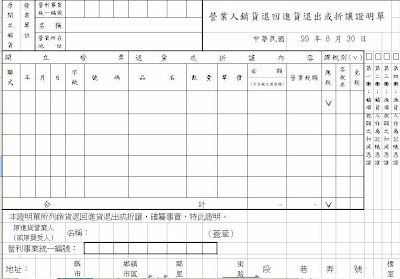
銷貨退回折讓單-電子檔