發表文章

用Canva做影片測試

圖片
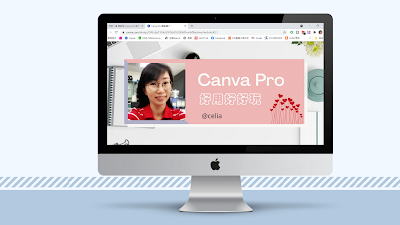
不斷的在 Canva 的範本中想試出更好的結果 網站模式每個範本都可以有 但因為 範本有其預設值,比如:列印傳單、展示簡報、下載 如要做成網站內容,還是以網站範本比較方便 於是一開始還是選擇:網站/行動裝置優先網站為主 手機看字體大一點比較貼心 後來發現 簡報裏的"展示簡報"也很有趣 它的預設功能是 "展示並錄製" 其他範本也有這功能,只是在略下方,一開始沒引起我注意 也沒去試它怎麼使用 展示簡報成功吸引我 於是本來在網站範本中做的關於我 又被搬到展示簡報中重弄了一次 還愛現的加音樂弄成了 .mp4 本來任何簡報軟體都嘛有這玩意 但不用再找美圖,不用擔心音樂版權問題 還可以直接錄製線上說明 一整個超方便,so cool. 後知後覺,總比不知不覺好 何時學會,就何時好好運用它吧💖 於是也鼓起勇氣的開始使用 Youtube 本來想用 部落格的名字當頻道 因為 Canva Pro 有預設 版權使用者 所以還是以個人的頻道開始囉 Canva 最大的好處就是簡單方便 當然都會有相對應的軟體 但 行銷工作要把最主要的時間留給文案發想 設計的內容和工具要愈精簡愈好 浪費太多時間在設計圖文,卻擠不出相對應的文案 那壓力便會山大起來 把工具玩熟後,陸續的產出及應用就相對簡單多了 妳說是吧? 我的影音 YouTube說明  用Canva做影片測試 我的影音 YouTube說明  用Canva做短影片操作 其他更多 Canva的應用  Canva 更多應用實例 💖💖💖

Facebook|FB粉專PO圖尺寸應用

圖片
Facebook粉絲專頁圖片尺寸應用 通常 FB 粉絲專頁會依不同需求去 PO 圖卡 若沒設定好尺寸大小,受眾者(看到的網友) 就必須再點開圖片才能看到全部 若要吸引別人看全部內容,多一個步驟有些人會沒看到重點 (當然粉專夠大牌或文案夠有趣,還是有人會好奇去點開) 一張照片 一張照片只要長邊在 2048以內都沒問題 (避免被 FB 縮圖裂化畫質) 但 1440*1080px 在動態牆上看是最大的畫面 二張照片 1200*600 不會被堆疊 且可用於 LINE@ 的貼文串(主頁) 其他尺寸四邊會被遮掉部份 三張照片 1200*600*1張 /1200*1200*2張 1200*600*1張 /1200*1200*2張 2:1 (以此為主) 960*480 *1/ 960*960*2 四張照片以上 一長 A.網路建議,並下載別人的照片有另外的幾組尺寸參考    上面大圖尺寸為 3:2 1200*800*1張/1200*1200*3張    (含以上) 1200*800*1張/1200*1200*3張 我習慣把 FB和 IG的分開檔案,更改習慣使用尺寸為  1200*600*1張 /1200*1200*2張 2:1 (三張) ...

數位行銷如何開始

圖片
因為工作需要,開始了數位行銷的學習之旅 行銷不是我本來的工作內容,學校所學是會計及企業管理 公司也沒有人可以協助我(數位行銷的應用部份) 我也沒有多餘的錢可以整系統的有效率學習 (包括數位工具、行銷觀念、行銷平台的操作) 自己花時間 google 、按讚行銷相關的 FB 粉絲頁、參加行銷社團 一點一滴的看別人怎麼說,再自己吸收消化 文末有推薦我自己加了一段時間,比較優質相合於我的社團,只要你參加了該類的社團,FB會自動推薦你該類的粉絲專頁,再自己看分享的內容按讚追踪,便可以找到更多你感興趣,或對你有幫助的分享。 當然為了充實自己,我也自己花錢買過零星的行銷課程 老實說,有些內容有點雷 上完課會覺得,那些 都是自個明白的道理或 youtube 就有 我是要學"如何做?""How?",不是聽道理 但也不可否認的,數位課程教學者大都是年輕人或老師 她/他們不可能在各個行業都待過,不可能知道各個行業的需求 當然教的是滿足大多數人或 只是學校中學到的一個"通論" 道理既然自己都懂,還是要自己找方法 永遠無法期待別人知道我們完整的需求 別人也不需要無償教妳全部,對吧? 轉職學習建議 Google 部落格無私的分享 ,針對自己需要的去找尋妳看得懂的說明,再內化成自己所需,才能真正解決自己的問題。 這也是學到很後來,你就會掙扎要有一個網站還是一個部落格,因為無論你如何在 FB 社團或自己的粉專中活躍,別人看到的永遠是片面,無法全盤。有自己的部落格,你可以自己分類分享的內容,你有自己的平台,可以讓讀者專心的從中獲得什麼,就如一開始我們去  Google 學到的一樣。當然你也會在部落客中學到聯盟行銷和如何網路賺錢,但那又是另一門故事。你知道你自己要的是什麼,別人也可以從你部落格或網站中明白你想做什麼。 當然這也是很後面才有可能碰到的事,也或許你只是想要把目前的工作做好就好,也不一定需要有自己的平台,我只是先把可能發生的事提了一下,而且我們也正在學著行銷,如何把自己行銷好,會是一個很重要的事|你在塑造一個怎樣的自己。 每個人學習或找尋一樣內容,都有他自己的需求。學習過程中,另一個重要的事是要知道如何汰選,有太多事...

郵局便利袋地址貼紙

圖片
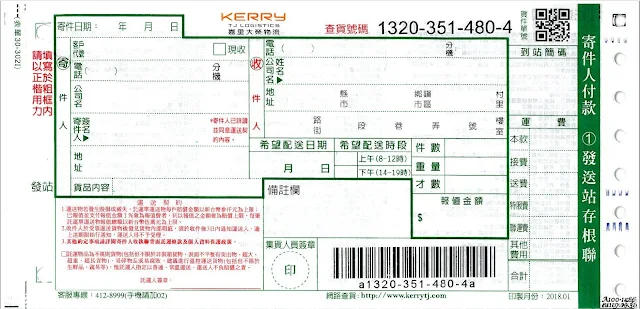
郵局的貼紙版本實在是太多 我無法一一去弄,目前手上小貼紙就有 A/B 二種格式 大一點的 貼紙如 C 格式 今天分享的是最新的 A 版格式哦 B版 的話就麻煩自己略為微調 想要 C版 的再於表單內留 Email 索取 (別直接在留言留 Email 比較好,雖然處理完我會幫忙刪,但刪之前它會留在頁面上,麻煩先看下方表單索取說明) Google 表單索取 : https://gtogo.to/ShareForms 使用表單索取檔案說明 因為是單張貼紙,所以用噴墨式印表機(門檻較低了吧?) 簡單說明:紙張格式大小已經在檔案中設定好 基本上相同印表機紙張放進去應該就只需要微調 或不想麻煩的就直接列印吧! 台灣郵差都很友善,看得明白地址都可以送達 不會在意有沒有套得很美啦 基本上除了紙張大小及邊界外,其他都沒動(預設值) 但不確定每個人的是否相同,把印表機設定數據於下方一頁式網頁內 套印結果(有經過掃描,效果略差) 實際印出來很美的 調整間距很燒腦 所以尚可以就將就囉~ 重點是貨可以到對方手中 妳說,對吧? 郵局便利袋地址貼紙 一頁式網頁  (上下捲動方式) 更正:不知道為何版本錯誤,還是改以  Email寄送檔案才不會有問題 會一併給 A/C 二版, 若當區郵局只給 B 版再麻煩自己 Word 調整一下 💗💗💗💗 若不熟悉 Word 如何套印 Excel 功能,可參考此篇簡易版: Word套印格式操作示範 詳細圖解版: Word|金黃色公文袋9K信封套印地址 延伸閱讀 ⨠  使用表單索取檔案說明 ⨠  郵局便利箱託運單 ⨠  KTJ大榮貨運託運單列印及軟體操作說明

用Canva做RWD網頁

圖片
用 Canva 作 RWD 網頁 一頁式網站 網頁設計 功能性的網頁 用 Canva 設計 RWD 網站也很棒 一起來看看唄💖 先簡單看成果,之後再做詳細分解 (會慢慢加進來及統整在一個網頁中) 有把 Canva 單獨出一個網頁集結功能介紹及做 Blogger 部落格的步驟 110/11/16  太讓人期待了 Canva Sites 終於要來了, 製作網站再也不會是令人退卻的事, 簡簡單單的就能完成美美的網站, 掃條瞄填寫表單可以優先成為測試者哦 之前 YouTube 有網友也提到網址不利於 SEO 的事,當時官方就有回應,很有可能會處理這部份,沒想到速度這麼快。目前已知的是 Canva 會給免費的網址(這本來網站功能就有),也可以自訂網址,雖然偏向於一頁式網站,但連結設好沒啥問題吧?總之,太令人開心了,尤其是我一開始就為了網站功能才愛上它的。 更新 110/12/14 Canva 真真正正的 RWD 網站開放測試囉 搶先為你測試內容,測試更正部份都會在這文章說明 Canva|新版RWD網站設計功能測試 更多 Canva 的應用請參考: Canva 更多雲端資源請參考: 行銷筆記 💖  若你對 Canva 有興趣想升級成 Pro 版,建議先看我寫的詳細說明,我是官方授權的 Canva Champion,有此頭銜者,會有官方給的特別連結,有特別優惠方案,我會統一更新於此 ⨠ 請參考: Canva|使用問題協助 ,點我優惠連結,還可...

排名前十文章有感

圖片
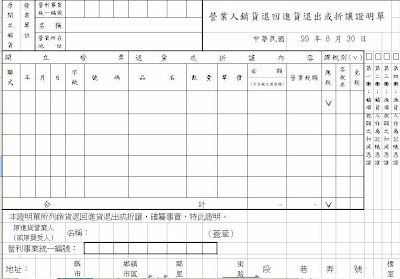
為什麼要寫部落格? 一開始寫部落格純粹是想把一些想法及心得記錄下來 因為認為不可能會被很多人看到 所以隨心所欲的想寫什麼就寫什麼 有時候也只是朋友問了一個問題,要告訴她流程..要截圖..要說明 就好像完成了一篇文,又想到或許其他人也有一樣的問題 那我寫下來直接分享給對方不就不用重覆說明? 事實上也因為這樣,開始比較有系統的寫了些工作上或職場上用得到的內容 有些問題或工具,我用來好用,或找到解決的方法,就寫出來 沒為什麼,我們 google 過別人的,也寫寫自己的心得, 或許對別人也有參考價值 內容價值 那時的文章根本沒有自訂網址,全憑部落格隨意給的連結,也沒在意文章內容怎麼寫/圖怎麼放,能有這成績,應該真的是對網友有幫助有關。 TOP 1: 銷貨退回折讓單 一開始也只是因為不喜歡手寫,而且這種重覆性的事會讓我煩燥,於是用簡單的公式,把重覆性的套進去,格子調整一下大小(也沒很完美),檔案做好送給別區會計,還怕嫌礙事,但還是丟上部落格來,心想,哪怕只幫到一個人,有人想用,那就是舉手之勞,都已經做好的,分享出去,沒損失,事實證明它是最受會計歡迎的,我的分享心意有被接收到。 TOP 2-5: 瑜珈墊的介紹 則是因為曾經學過瑜珈一段時間,在找尋墊子的過程中,發現了 TAIMAT 在用過被廣告所產生印象的墊子後,自己做足功課才買來的墊子,也因為自己 google 時,沒得到太多資料,自己親身試用一段時間後,就想說,這麼好的產品為何我會找不到資料? 也或許寫文的人本身就有其他使命 也或許寫文的人本身沒用過這個台灣品牌 也或許老師們都很忙,只能打理教學 於是我就寫下心得,結果竟然是我所有文章中排名 2-5 名,太出乎我意料之外,真心實在的分享是會被人看到的  💖 About Yoga 單網頁 TOP 6-10: 支票套印 郵局便利箱託運單 Excel核取方塊 特休統計依到職日特休統計表檔案下載分享 Word套印格式操作示範 以上這幾個...

Canva預約排程測試

圖片
預約排程圖檔 本來就認為已PO文的文檔,日後若做修改應該不會被更新(FB) 只有連結的才會,分享至 FB 等平台的 Bio Link 會更新內容 但明知道仍想試試😁 若透過 Canva 連結PO FB,要小心修正內文,因為不會即時更新 其實是經過一段時間才更新的(約5-7日) 時間有點長,一般人不會回頭重看內容 這樣PO連結之後,若內容有更新,建議要重貼文的(要確定好再傳) 但瑕不掩瑜,知道問題就可以避免,總要自己試試才會印象深刻咩 (Canva 最近一直有更新優化,或許日後會改善) 完成積壓的內容 勞動節的今天,也好好把之前別人留言的,留 E-mail 的檔案寄完 之前已找假日做了一天,尚有一部份未完成,老掛心上也不是辦法 主要是之前有一段時間不知是系統更新還是啥? 不知為何留言者的訊息沒有再後送到我的郵箱 導致我以為沒人再來我部落格要資料了 結果有些都過 2-3 年,也不知道對方是否換工作了 若再包括其他二個小檔案及留言在其他地方的(FB粉專) 夯不啷噹 也有 1000 則回覆 (扣掉沒留 E-mail,或收到感謝及詢問的) 也因為有這四個檔案,才能造就我網站有 33 萬人次吧? 不知道有多少人會再回來看我內容,僅以此致謝。 也順便交待一下,有留 E-mail 的我都回覆完了,也刪除留言(保護妳) 沒收到的肯定是忘記留地址或錯誤 gmail 無法寄出 有想要檔案的請從網站右側 "關於我自己" 下方的表單留資料吧 這樣你不用擔心郵件外漏,我也不用再花時間重覆一直刪除 內文呈現使用 Canva 網站 網頁風格:標準 其他更多 Canva的應用  Canva 更多應用實例

Canva與Blogspot的應用成果

圖片
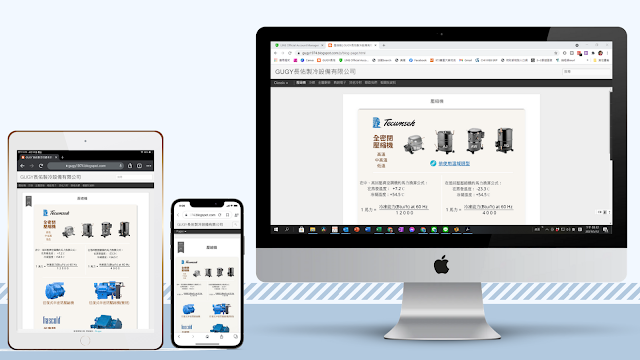
(先說明是為了讓圖感清楚才忽略 iphone 和 imac 的比例) 只是想簡單的分享內容給網友,一定得花數萬至十幾萬請人做美美的網站? 或者還要自己學如何架網站,自己每年花錢買網域? 重點破題:用 Canva 做網頁,一頁式網頁(可參考 精創RC系列  )或者進階成網站可參考 GUGY   (我們有另外的官網,這是我做來分享 PO在 FB 粉絲專頁的內容 也把我們的紙本 DM 用網頁內容方便分享及讓潛在客戶用關鍵字找到我們) 網站內的圖及網頁內容都是用 Canva 做的 一開始嘗試 Canva 做網頁,結果會導出原網站之外 另外要設連結導回網站內 但也因此使用者還要多按一個"繼續前往外部網站" 寫部落格的人都不希望閱者一離開就被別的吸引(頭也不回) 通常會希望連結是開啟另一個視窗 這樣被導出去,還有機會回來原網頁(至少要再關掉咩😄) Canva 導出的網頁風格[捲動]在電腦大螢幕看起來很爽 (會依螢幕大小縮放,體貼老花用者,及感覺很豪邁大氣) (也或許沒有考慮視覺美感啦,但實用性的網站個人還是覺得功能優先, 一張設計精美,字小到拔掉眼鏡都看不清的菜單,再如何可口也不貼心你說對吧?) 不多說 show 成果 試範內容 Blog 的應用 💖 記得要點裏面的連結試試哦(大螢幕看很豪邁,手機看也很OK) 重點💛💛💛 要修改 blog 內文,只需在 canva 設計原稿中更改 不用重回部落格修改文章 是不是一整個超優秀 很適合工作用,設計完 FB / IG /LINE@ 圖卡 再拿來用在網站內 產品更換或內容修改也方便無比 是不是很帥? 想弄一個部落格來工作導覽用 但重學網頁設計及考慮其他費用/時間,就不敢進行 blogspo...

Canva|發佈為網站簡報風格

圖片
Canva 真的很好用,除了設計適合各數位平台外 用網站設計發佈為網站,效果也很好 選擇用簡報風格示範 我覺得可以做為單頁式網站  參考範例 (上下捲動的方式) 或可參考   Canva Pro優點簡介    (貼心提醒:適合橫看 /左右 翻閱 ) (很大氣吧?其實是老眼昏發,喜歡大畫面) 本來想註冊 Wix 或學習 Wordpress 但因為沒有太多餘的時間就作罷 Canva 每個設計範本都去看過後 發現網站設計真的太酷又好看 (用 Pro 付費的 icon 更美) 唯一的問題是用單頁式的會變成外連 (要上一頁或設連結才能再導回部落格) PS:有後文 Canva與Blogspot的應用 但簡報式的也不錯 比在 blogger 寫文還漂亮💗💗💖 110/11/16  太讓人期待了 Canva Sites 終於要來了, 製作網站再也不會是令人退卻的事, 簡簡單單的就能完成美美的網站, 掃條瞄填寫表單可以優先成為測試者哦 之前 YouTube 有網友也提到網址不利於 SEO 的事,當時官方就有回應,很有可能會處理這部份,沒想到速度這麼快。目前已知的是 Canva 會給免費的網址(這本來網站功能就有),也可以自訂網址,雖然偏向於一頁式網站,但連結設好沒啥問題吧?總之,太令人開心了,尤其是我一開始就為了網站功能才愛上它的。 更新 110/12/14 Canva 真真正正的 RWD 網站開放測試囉 搶先為你測試內容,測試更正部份都會在這文章說明 Canva|新版RWD網站設計功能測試 還沒使用過的新朋友 ▶  加入 Canva   (推薦朋友介紹者與被介紹者都...

Canva Pro 免費版及付費版主要差異

圖片
PS:本文會不定時增修,因為我長期大量使用,且集結了各種 Canva 工作上的應用/範本分享,希望更多人知道它的差異。有些要長期使用才能體現它的重要性。 原以為大家已經很熟悉 Canva,畢竟它是一套相當好用的軟體,在行銷小編界無人不知,但總有新朋友加入,所以花點時間整理一下。(後來有錄影音說明,在末尾。文字版比較完整) 一般想要美美圖卡的人可以免費用它來設計及 PO FB,但很難一做好就直接 PO,工作上網路行銷通常會排程固定時間 PO 文。本來 Pro 版就可以直接在 Canva 上排程 可惜的是原來只有 FB 和其他程式沒有 Instagram Business 雖然 Instagram Business 只限單一張圖,但節日卡或偶爾有單張圖貼文就很方便,前些日子(110/4/15)發現 ig 也可以線上排程了😄    後註:2021/11/15 內容規劃表 (排程功能)更新 排程內容,可以直接在 Canva 看成效分析,雖然我比對過 FB 後台,數量沒有很準確,但因為剛推出,日後更新後應該會更好,就加減參考 日暦有加一些國際節日,和台灣比較沒有正相關 多了一排設計建議及說明指南 圖卡二個恒為 0部份 是 ig 貼文的 免費版雖然也很好用,但會建議在工作上用 Pro 版,妳會發現除了多花錢,妳賺到時間、工作餘裕和設計的自由度。(當然免費...

一個月內熱門文章

【檔案下載】大榮貨運單列印託運單下載

特休統計依到職日特休統計表檔案下載分享

【Excel表格】簡易式銷貨憑單檔案下載

Canva|商用問題

銷貨退回折讓單-電子檔